2017年3月21日 11:11

スマホから名刺の登録の仕方(画像登録)

  • このエントリーをはてなブックマークに追加

本日は、スマホアプリ「Salesforce1」から名刺を登録するテクニックについてご案内させて頂きます。

管理者の方が一通り設定を終え、ようやくPhoneAppliが使える、いざ名刺撮影をしてみたら、
あれ??!全然読み込めないし、トリミングも変な形になっている。
デモで見た時と違うというケースがございます。
弊社側でご説明が出来ておらず、申し訳ございません。

PhoneAppliの名刺登録方法はいくつかございますが、Salesforce1での名刺登録の場合、サーバ側の処理で名刺画像の切り取り(トリミング)とOCRによる機械登録またはオペレータによる入力作業を行います。

そのため、サーバ側で名刺画像が綺麗に加工されるように名刺撮影時にテクニックがございますのでご案内させて頂きます。


名刺撮影時のコツをいくつかご紹介をさせていただきます。

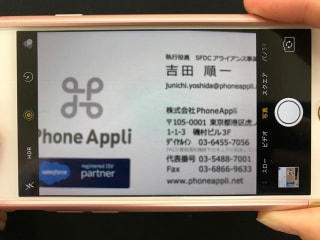
1)カメラ画面に名刺を目一杯に入れず、天地左右に余白を持って撮影します。
 余白がないと名刺の一部を誤って切り取ってしまう可能性がございます。
NG例
5e106fafbb175e94569463059cd40c848c9aba37.jpg

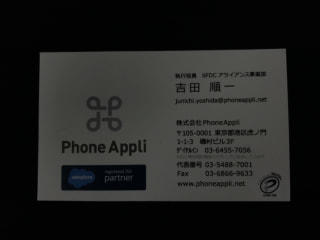
2)写真が暗くならないように明るい場所で撮影
 OCR側で自動補正の機能はございますが、明るすぎ暗すぎは失敗の元です。
 照明の近くで名刺を撮影しようとすると反射や影ができてしまいますのでそちらもご注意ください。
NG例
c3e5f5449a7193bfae4095e2a64c2a4a5e74725a.jpg

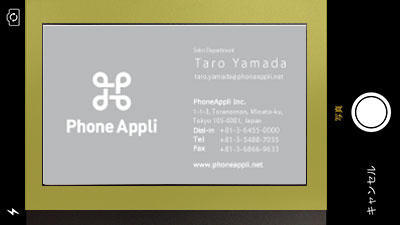
ちなみに、名刺撮影の良い例はこちらです:
黄色くした部分は撮影時の余白ですが、このように余白を持たせることでOCRが名刺の外周を認識することができ、境界線を切り取ります。
撮影時、白い名刺であれば背景をPCやノートなど色があるものをバックにすることで切り取りの精度が上がります。
card_img_sample-cb983a8f.jpg

まずはこの2つのポイントを抑えれば、導入前商談時にPhoneAppliの営業がデモで見せた
きれいな名刺の取込ができるはずです!!
色々試してみてください!

今回はここまでで、次回はまた他のコツをご紹介したいと思いますので、
よろしくお願い致します。

  • このエントリーをはてなブックマークに追加

この記事の筆者

2017年3月21日 11:11

スマホから名刺の登録の仕方(画像登録)

  • このエントリーをはてなブックマークに追加

本日は、スマホアプリ「Salesforce1」から名刺を登録するテクニックについてご案内させて頂きます。

管理者の方が一通り設定を終え、ようやくPhoneAppliが使える、いざ名刺撮影をしてみたら、
あれ??!全然読み込めないし、トリミングも変な形になっている。
デモで見た時と違うというケースがございます。
弊社側でご説明が出来ておらず、申し訳ございません。

PhoneAppliの名刺登録方法はいくつかございますが、Salesforce1での名刺登録の場合、サーバ側の処理で名刺画像の切り取り(トリミング)とOCRによる機械登録またはオペレータによる入力作業を行います。

そのため、サーバ側で名刺画像が綺麗に加工されるように名刺撮影時にテクニックがございますのでご案内させて頂きます。


名刺撮影時のコツをいくつかご紹介をさせていただきます。

1)カメラ画面に名刺を目一杯に入れず、天地左右に余白を持って撮影します。
 余白がないと名刺の一部を誤って切り取ってしまう可能性がございます。
NG例

5e106fafbb175e94569463059cd40c848c9aba37.jpg

2)写真が暗くならないように明るい場所で撮影
 OCR側で自動補正の機能はございますが、明るすぎ暗すぎは失敗の元です。
 照明の近くで名刺を撮影しようとすると反射や影ができてしまいますのでそちらもご注意ください。
NG例

c3e5f5449a7193bfae4095e2a64c2a4a5e74725a.jpg

ちなみに、名刺撮影の良い例はこちらです:
黄色くした部分は撮影時の余白ですが、このように余白を持たせることでOCRが名刺の外周を認識することができ、境界線を切り取ります。
撮影時、白い名刺であれば背景をPCやノートなど色があるものをバックにすることで切り取りの精度が上がります。

card_img_sample-cb983a8f.jpg

まずはこの2つのポイントを抑えれば、導入前商談時にPhoneAppliの営業がデモで見せた
きれいな名刺の取込ができるはずです!!
色々試してみてください!

今回はここまでで、次回はまた他のコツをご紹介したいと思いますので、
よろしくお願い致します。

  • このエントリーをはてなブックマークに追加

この記事の筆者

PHONE APPLI

株式会社PHONE APPLI

2017年3月21日 11:11

スマホから名刺の登録の仕方(画像登録)

  • このエントリーをはてなブックマークに追加

本日は、スマホアプリ「Salesforce1」から名刺を登録するテクニックについてご案内させて頂きます。

管理者の方が一通り設定を終え、ようやくPhoneAppliが使える、いざ名刺撮影をしてみたら、
あれ??!全然読み込めないし、トリミングも変な形になっている。
デモで見た時と違うというケースがございます。
弊社側でご説明が出来ておらず、申し訳ございません。

PhoneAppliの名刺登録方法はいくつかございますが、Salesforce1での名刺登録の場合、サーバ側の処理で名刺画像の切り取り(トリミング)とOCRによる機械登録またはオペレータによる入力作業を行います。

そのため、サーバ側で名刺画像が綺麗に加工されるように名刺撮影時にテクニックがございますのでご案内させて頂きます。


名刺撮影時のコツをいくつかご紹介をさせていただきます。

1)カメラ画面に名刺を目一杯に入れず、天地左右に余白を持って撮影します。
 余白がないと名刺の一部を誤って切り取ってしまう可能性がございます。
NG例

5e106fafbb175e94569463059cd40c848c9aba37.jpg

2)写真が暗くならないように明るい場所で撮影
 OCR側で自動補正の機能はございますが、明るすぎ暗すぎは失敗の元です。
 照明の近くで名刺を撮影しようとすると反射や影ができてしまいますのでそちらもご注意ください。
NG例

c3e5f5449a7193bfae4095e2a64c2a4a5e74725a.jpg

ちなみに、名刺撮影の良い例はこちらです:
黄色くした部分は撮影時の余白ですが、このように余白を持たせることでOCRが名刺の外周を認識することができ、境界線を切り取ります。
撮影時、白い名刺であれば背景をPCやノートなど色があるものをバックにすることで切り取りの精度が上がります。

card_img_sample-cb983a8f.jpg

まずはこの2つのポイントを抑えれば、導入前商談時にPhoneAppliの営業がデモで見せた
きれいな名刺の取込ができるはずです!!
色々試してみてください!

今回はここまでで、次回はまた他のコツをご紹介したいと思いますので、
よろしくお願い致します。

  • このエントリーをはてなブックマークに追加

この記事の筆者

森岡 優

SFDCアライアンス事業部にてインサイドセールス・お客様の導入サポートを担当しております。

2017年3月21日 11:11

スマホから名刺の登録の仕方(画像登録)

  • このエントリーをはてなブックマークに追加

本日は、スマホアプリ「Salesforce1」から名刺を登録するテクニックについてご案内させて頂きます。

管理者の方が一通り設定を終え、ようやくPhoneAppliが使える、いざ名刺撮影をしてみたら、
あれ??!全然読み込めないし、トリミングも変な形になっている。
デモで見た時と違うというケースがございます。
弊社側でご説明が出来ておらず、申し訳ございません。

PhoneAppliの名刺登録方法はいくつかございますが、Salesforce1での名刺登録の場合、サーバ側の処理で名刺画像の切り取り(トリミング)とOCRによる機械登録またはオペレータによる入力作業を行います。

そのため、サーバ側で名刺画像が綺麗に加工されるように名刺撮影時にテクニックがございますのでご案内させて頂きます。


名刺撮影時のコツをいくつかご紹介をさせていただきます。

1)カメラ画面に名刺を目一杯に入れず、天地左右に余白を持って撮影します。
 余白がないと名刺の一部を誤って切り取ってしまう可能性がございます。
NG例

5e106fafbb175e94569463059cd40c848c9aba37.jpg

2)写真が暗くならないように明るい場所で撮影
 OCR側で自動補正の機能はございますが、明るすぎ暗すぎは失敗の元です。
 照明の近くで名刺を撮影しようとすると反射や影ができてしまいますのでそちらもご注意ください。
NG例

c3e5f5449a7193bfae4095e2a64c2a4a5e74725a.jpg

ちなみに、名刺撮影の良い例はこちらです:
黄色くした部分は撮影時の余白ですが、このように余白を持たせることでOCRが名刺の外周を認識することができ、境界線を切り取ります。
撮影時、白い名刺であれば背景をPCやノートなど色があるものをバックにすることで切り取りの精度が上がります。

card_img_sample-cb983a8f.jpg

まずはこの2つのポイントを抑えれば、導入前商談時にPhoneAppliの営業がデモで見せた
きれいな名刺の取込ができるはずです!!
色々試してみてください!

今回はここまでで、次回はまた他のコツをご紹介したいと思いますので、
よろしくお願い致します。

  • このエントリーをはてなブックマークに追加

この記事の筆者

マーケティング部

新しいサービスのご案内、機能紹介などマーケティング部として発信するものはこちらからご案内させて頂きます。
できるだけ分かりやすくをモットーに発信していきます。

2017年3月21日 11:11

スマホから名刺の登録の仕方(画像登録)

  • このエントリーをはてなブックマークに追加

本日は、スマホアプリ「Salesforce1」から名刺を登録するテクニックについてご案内させて頂きます。

管理者の方が一通り設定を終え、ようやくPhoneAppliが使える、いざ名刺撮影をしてみたら、
あれ??!全然読み込めないし、トリミングも変な形になっている。
デモで見た時と違うというケースがございます。
弊社側でご説明が出来ておらず、申し訳ございません。

PhoneAppliの名刺登録方法はいくつかございますが、Salesforce1での名刺登録の場合、サーバ側の処理で名刺画像の切り取り(トリミング)とOCRによる機械登録またはオペレータによる入力作業を行います。

そのため、サーバ側で名刺画像が綺麗に加工されるように名刺撮影時にテクニックがございますのでご案内させて頂きます。


名刺撮影時のコツをいくつかご紹介をさせていただきます。

1)カメラ画面に名刺を目一杯に入れず、天地左右に余白を持って撮影します。
 余白がないと名刺の一部を誤って切り取ってしまう可能性がございます。
NG例

5e106fafbb175e94569463059cd40c848c9aba37.jpg

2)写真が暗くならないように明るい場所で撮影
 OCR側で自動補正の機能はございますが、明るすぎ暗すぎは失敗の元です。
 照明の近くで名刺を撮影しようとすると反射や影ができてしまいますのでそちらもご注意ください。
NG例

c3e5f5449a7193bfae4095e2a64c2a4a5e74725a.jpg

ちなみに、名刺撮影の良い例はこちらです:
黄色くした部分は撮影時の余白ですが、このように余白を持たせることでOCRが名刺の外周を認識することができ、境界線を切り取ります。
撮影時、白い名刺であれば背景をPCやノートなど色があるものをバックにすることで切り取りの精度が上がります。

card_img_sample-cb983a8f.jpg

まずはこの2つのポイントを抑えれば、導入前商談時にPhoneAppliの営業がデモで見せた
きれいな名刺の取込ができるはずです!!
色々試してみてください!

今回はここまでで、次回はまた他のコツをご紹介したいと思いますので、
よろしくお願い致します。

  • このエントリーをはてなブックマークに追加

この記事の筆者

2017年3月21日 11:11

スマホから名刺の登録の仕方(画像登録)

  • このエントリーをはてなブックマークに追加

本日は、スマホアプリ「Salesforce1」から名刺を登録するテクニックについてご案内させて頂きます。

管理者の方が一通り設定を終え、ようやくPhoneAppliが使える、いざ名刺撮影をしてみたら、
あれ??!全然読み込めないし、トリミングも変な形になっている。
デモで見た時と違うというケースがございます。
弊社側でご説明が出来ておらず、申し訳ございません。

PhoneAppliの名刺登録方法はいくつかございますが、Salesforce1での名刺登録の場合、サーバ側の処理で名刺画像の切り取り(トリミング)とOCRによる機械登録またはオペレータによる入力作業を行います。

そのため、サーバ側で名刺画像が綺麗に加工されるように名刺撮影時にテクニックがございますのでご案内させて頂きます。


名刺撮影時のコツをいくつかご紹介をさせていただきます。

1)カメラ画面に名刺を目一杯に入れず、天地左右に余白を持って撮影します。
 余白がないと名刺の一部を誤って切り取ってしまう可能性がございます。
NG例

5e106fafbb175e94569463059cd40c848c9aba37.jpg

2)写真が暗くならないように明るい場所で撮影
 OCR側で自動補正の機能はございますが、明るすぎ暗すぎは失敗の元です。
 照明の近くで名刺を撮影しようとすると反射や影ができてしまいますのでそちらもご注意ください。
NG例

c3e5f5449a7193bfae4095e2a64c2a4a5e74725a.jpg

ちなみに、名刺撮影の良い例はこちらです:
黄色くした部分は撮影時の余白ですが、このように余白を持たせることでOCRが名刺の外周を認識することができ、境界線を切り取ります。
撮影時、白い名刺であれば背景をPCやノートなど色があるものをバックにすることで切り取りの精度が上がります。

card_img_sample-cb983a8f.jpg

まずはこの2つのポイントを抑えれば、導入前商談時にPhoneAppliの営業がデモで見せた
きれいな名刺の取込ができるはずです!!
色々試してみてください!

今回はここまでで、次回はまた他のコツをご紹介したいと思いますので、
よろしくお願い致します。

  • このエントリーをはてなブックマークに追加

この記事の筆者

PHONE APPLI

株式会社PHONE APPLI

2017年3月21日 11:11

スマホから名刺の登録の仕方(画像登録)

  • このエントリーをはてなブックマークに追加

本日は、スマホアプリ「Salesforce1」から名刺を登録するテクニックについてご案内させて頂きます。

管理者の方が一通り設定を終え、ようやくPhoneAppliが使える、いざ名刺撮影をしてみたら、
あれ??!全然読み込めないし、トリミングも変な形になっている。
デモで見た時と違うというケースがございます。
弊社側でご説明が出来ておらず、申し訳ございません。

PhoneAppliの名刺登録方法はいくつかございますが、Salesforce1での名刺登録の場合、サーバ側の処理で名刺画像の切り取り(トリミング)とOCRによる機械登録またはオペレータによる入力作業を行います。

そのため、サーバ側で名刺画像が綺麗に加工されるように名刺撮影時にテクニックがございますのでご案内させて頂きます。


名刺撮影時のコツをいくつかご紹介をさせていただきます。

1)カメラ画面に名刺を目一杯に入れず、天地左右に余白を持って撮影します。
 余白がないと名刺の一部を誤って切り取ってしまう可能性がございます。
NG例

5e106fafbb175e94569463059cd40c848c9aba37.jpg

2)写真が暗くならないように明るい場所で撮影
 OCR側で自動補正の機能はございますが、明るすぎ暗すぎは失敗の元です。
 照明の近くで名刺を撮影しようとすると反射や影ができてしまいますのでそちらもご注意ください。
NG例

c3e5f5449a7193bfae4095e2a64c2a4a5e74725a.jpg

ちなみに、名刺撮影の良い例はこちらです:
黄色くした部分は撮影時の余白ですが、このように余白を持たせることでOCRが名刺の外周を認識することができ、境界線を切り取ります。
撮影時、白い名刺であれば背景をPCやノートなど色があるものをバックにすることで切り取りの精度が上がります。

card_img_sample-cb983a8f.jpg

まずはこの2つのポイントを抑えれば、導入前商談時にPhoneAppliの営業がデモで見せた
きれいな名刺の取込ができるはずです!!
色々試してみてください!

今回はここまでで、次回はまた他のコツをご紹介したいと思いますので、
よろしくお願い致します。

  • このエントリーをはてなブックマークに追加

この記事の筆者

井之前 知樹

井之前 知樹

スマホから名刺の登録の仕方(画像登録)

  • このエントリーをはてなブックマークに追加

本日は、スマホアプリ「Salesforce1」から名刺を登録するテクニックについてご案内させて頂きます。

管理者の方が一通り設定を終え、ようやくPhoneAppliが使える、いざ名刺撮影をしてみたら、
あれ??!全然読み込めないし、トリミングも変な形になっている。
デモで見た時と違うというケースがございます。
弊社側でご説明が出来ておらず、申し訳ございません。

PhoneAppliの名刺登録方法はいくつかございますが、Salesforce1での名刺登録の場合、サーバ側の処理で名刺画像の切り取り(トリミング)とOCRによる機械登録またはオペレータによる入力作業を行います。

そのため、サーバ側で名刺画像が綺麗に加工されるように名刺撮影時にテクニックがございますのでご案内させて頂きます。


名刺撮影時のコツをいくつかご紹介をさせていただきます。

1)カメラ画面に名刺を目一杯に入れず、天地左右に余白を持って撮影します。
 余白がないと名刺の一部を誤って切り取ってしまう可能性がございます。
NG例

5e106fafbb175e94569463059cd40c848c9aba37.jpg

2)写真が暗くならないように明るい場所で撮影
 OCR側で自動補正の機能はございますが、明るすぎ暗すぎは失敗の元です。
 照明の近くで名刺を撮影しようとすると反射や影ができてしまいますのでそちらもご注意ください。
NG例

c3e5f5449a7193bfae4095e2a64c2a4a5e74725a.jpg

ちなみに、名刺撮影の良い例はこちらです:
黄色くした部分は撮影時の余白ですが、このように余白を持たせることでOCRが名刺の外周を認識することができ、境界線を切り取ります。
撮影時、白い名刺であれば背景をPCやノートなど色があるものをバックにすることで切り取りの精度が上がります。

card_img_sample-cb983a8f.jpg

まずはこの2つのポイントを抑えれば、導入前商談時にPhoneAppliの営業がデモで見せた
きれいな名刺の取込ができるはずです!!
色々試してみてください!

今回はここまでで、次回はまた他のコツをご紹介したいと思いますので、
よろしくお願い致します。

  • このエントリーをはてなブックマークに追加

この記事の筆者

カスタマーサクセスチーム

PHONE APPLIのカスタマーサクセスチームです。

2017年3月21日 11:11

スマホから名刺の登録の仕方(画像登録)

  • このエントリーをはてなブックマークに追加

本日は、スマホアプリ「Salesforce1」から名刺を登録するテクニックについてご案内させて頂きます。

管理者の方が一通り設定を終え、ようやくPhoneAppliが使える、いざ名刺撮影をしてみたら、
あれ??!全然読み込めないし、トリミングも変な形になっている。
デモで見た時と違うというケースがございます。
弊社側でご説明が出来ておらず、申し訳ございません。

PhoneAppliの名刺登録方法はいくつかございますが、Salesforce1での名刺登録の場合、サーバ側の処理で名刺画像の切り取り(トリミング)とOCRによる機械登録またはオペレータによる入力作業を行います。

そのため、サーバ側で名刺画像が綺麗に加工されるように名刺撮影時にテクニックがございますのでご案内させて頂きます。


名刺撮影時のコツをいくつかご紹介をさせていただきます。

1)カメラ画面に名刺を目一杯に入れず、天地左右に余白を持って撮影します。
 余白がないと名刺の一部を誤って切り取ってしまう可能性がございます。
NG例

5e106fafbb175e94569463059cd40c848c9aba37.jpg

2)写真が暗くならないように明るい場所で撮影
 OCR側で自動補正の機能はございますが、明るすぎ暗すぎは失敗の元です。
 照明の近くで名刺を撮影しようとすると反射や影ができてしまいますのでそちらもご注意ください。
NG例

c3e5f5449a7193bfae4095e2a64c2a4a5e74725a.jpg

ちなみに、名刺撮影の良い例はこちらです:
黄色くした部分は撮影時の余白ですが、このように余白を持たせることでOCRが名刺の外周を認識することができ、境界線を切り取ります。
撮影時、白い名刺であれば背景をPCやノートなど色があるものをバックにすることで切り取りの精度が上がります。

card_img_sample-cb983a8f.jpg

まずはこの2つのポイントを抑えれば、導入前商談時にPhoneAppliの営業がデモで見せた
きれいな名刺の取込ができるはずです!!
色々試してみてください!

今回はここまでで、次回はまた他のコツをご紹介したいと思いますので、
よろしくお願い致します。

  • このエントリーをはてなブックマークに追加

この記事の筆者

染谷 明良

染谷 明良

2017年3月21日 11:11

スマホから名刺の登録の仕方(画像登録)

  • このエントリーをはてなブックマークに追加

本日は、スマホアプリ「Salesforce1」から名刺を登録するテクニックについてご案内させて頂きます。

管理者の方が一通り設定を終え、ようやくPhoneAppliが使える、いざ名刺撮影をしてみたら、
あれ??!全然読み込めないし、トリミングも変な形になっている。
デモで見た時と違うというケースがございます。
弊社側でご説明が出来ておらず、申し訳ございません。

PhoneAppliの名刺登録方法はいくつかございますが、Salesforce1での名刺登録の場合、サーバ側の処理で名刺画像の切り取り(トリミング)とOCRによる機械登録またはオペレータによる入力作業を行います。

そのため、サーバ側で名刺画像が綺麗に加工されるように名刺撮影時にテクニックがございますのでご案内させて頂きます。


名刺撮影時のコツをいくつかご紹介をさせていただきます。

1)カメラ画面に名刺を目一杯に入れず、天地左右に余白を持って撮影します。
 余白がないと名刺の一部を誤って切り取ってしまう可能性がございます。
NG例

5e106fafbb175e94569463059cd40c848c9aba37.jpg

2)写真が暗くならないように明るい場所で撮影
 OCR側で自動補正の機能はございますが、明るすぎ暗すぎは失敗の元です。
 照明の近くで名刺を撮影しようとすると反射や影ができてしまいますのでそちらもご注意ください。
NG例

c3e5f5449a7193bfae4095e2a64c2a4a5e74725a.jpg

ちなみに、名刺撮影の良い例はこちらです:
黄色くした部分は撮影時の余白ですが、このように余白を持たせることでOCRが名刺の外周を認識することができ、境界線を切り取ります。
撮影時、白い名刺であれば背景をPCやノートなど色があるものをバックにすることで切り取りの精度が上がります。

card_img_sample-cb983a8f.jpg

まずはこの2つのポイントを抑えれば、導入前商談時にPhoneAppliの営業がデモで見せた
きれいな名刺の取込ができるはずです!!
色々試してみてください!

今回はここまでで、次回はまた他のコツをご紹介したいと思いますので、
よろしくお願い致します。

  • このエントリーをはてなブックマークに追加

この記事の筆者

門田 信二

キャリア採用

2017年3月21日 11:11

スマホから名刺の登録の仕方(画像登録)

  • このエントリーをはてなブックマークに追加

本日は、スマホアプリ「Salesforce1」から名刺を登録するテクニックについてご案内させて頂きます。

管理者の方が一通り設定を終え、ようやくPhoneAppliが使える、いざ名刺撮影をしてみたら、
あれ??!全然読み込めないし、トリミングも変な形になっている。
デモで見た時と違うというケースがございます。
弊社側でご説明が出来ておらず、申し訳ございません。

PhoneAppliの名刺登録方法はいくつかございますが、Salesforce1での名刺登録の場合、サーバ側の処理で名刺画像の切り取り(トリミング)とOCRによる機械登録またはオペレータによる入力作業を行います。

そのため、サーバ側で名刺画像が綺麗に加工されるように名刺撮影時にテクニックがございますのでご案内させて頂きます。


名刺撮影時のコツをいくつかご紹介をさせていただきます。

1)カメラ画面に名刺を目一杯に入れず、天地左右に余白を持って撮影します。
 余白がないと名刺の一部を誤って切り取ってしまう可能性がございます。
NG例

5e106fafbb175e94569463059cd40c848c9aba37.jpg

2)写真が暗くならないように明るい場所で撮影
 OCR側で自動補正の機能はございますが、明るすぎ暗すぎは失敗の元です。
 照明の近くで名刺を撮影しようとすると反射や影ができてしまいますのでそちらもご注意ください。
NG例

c3e5f5449a7193bfae4095e2a64c2a4a5e74725a.jpg

ちなみに、名刺撮影の良い例はこちらです:
黄色くした部分は撮影時の余白ですが、このように余白を持たせることでOCRが名刺の外周を認識することができ、境界線を切り取ります。
撮影時、白い名刺であれば背景をPCやノートなど色があるものをバックにすることで切り取りの精度が上がります。

card_img_sample-cb983a8f.jpg

まずはこの2つのポイントを抑えれば、導入前商談時にPhoneAppliの営業がデモで見せた
きれいな名刺の取込ができるはずです!!
色々試してみてください!

今回はここまでで、次回はまた他のコツをご紹介したいと思いますので、
よろしくお願い致します。

  • このエントリーをはてなブックマークに追加

この記事の筆者

荒木 孝太

荒木 孝太

2017年3月21日 11:11

スマホから名刺の登録の仕方(画像登録)

  • このエントリーをはてなブックマークに追加

本日は、スマホアプリ「Salesforce1」から名刺を登録するテクニックについてご案内させて頂きます。

管理者の方が一通り設定を終え、ようやくPhoneAppliが使える、いざ名刺撮影をしてみたら、
あれ??!全然読み込めないし、トリミングも変な形になっている。
デモで見た時と違うというケースがございます。
弊社側でご説明が出来ておらず、申し訳ございません。

PhoneAppliの名刺登録方法はいくつかございますが、Salesforce1での名刺登録の場合、サーバ側の処理で名刺画像の切り取り(トリミング)とOCRによる機械登録またはオペレータによる入力作業を行います。

そのため、サーバ側で名刺画像が綺麗に加工されるように名刺撮影時にテクニックがございますのでご案内させて頂きます。


名刺撮影時のコツをいくつかご紹介をさせていただきます。

1)カメラ画面に名刺を目一杯に入れず、天地左右に余白を持って撮影します。
 余白がないと名刺の一部を誤って切り取ってしまう可能性がございます。
NG例

5e106fafbb175e94569463059cd40c848c9aba37.jpg

2)写真が暗くならないように明るい場所で撮影
 OCR側で自動補正の機能はございますが、明るすぎ暗すぎは失敗の元です。
 照明の近くで名刺を撮影しようとすると反射や影ができてしまいますのでそちらもご注意ください。
NG例

c3e5f5449a7193bfae4095e2a64c2a4a5e74725a.jpg

ちなみに、名刺撮影の良い例はこちらです:
黄色くした部分は撮影時の余白ですが、このように余白を持たせることでOCRが名刺の外周を認識することができ、境界線を切り取ります。
撮影時、白い名刺であれば背景をPCやノートなど色があるものをバックにすることで切り取りの精度が上がります。

card_img_sample-cb983a8f.jpg

まずはこの2つのポイントを抑えれば、導入前商談時にPhoneAppliの営業がデモで見せた
きれいな名刺の取込ができるはずです!!
色々試してみてください!

今回はここまでで、次回はまた他のコツをご紹介したいと思いますので、
よろしくお願い致します。
  • このエントリーをはてなブックマークに追加

この記事の筆者

松山 大

プロダクトデベロップメント部

2017年3月21日 11:11

スマホから名刺の登録の仕方(画像登録)

  • このエントリーをはてなブックマークに追加

本日は、スマホアプリ「Salesforce1」から名刺を登録するテクニックについてご案内させて頂きます。

管理者の方が一通り設定を終え、ようやくPhoneAppliが使える、いざ名刺撮影をしてみたら、
あれ??!全然読み込めないし、トリミングも変な形になっている。
デモで見た時と違うというケースがございます。
弊社側でご説明が出来ておらず、申し訳ございません。

PhoneAppliの名刺登録方法はいくつかございますが、Salesforce1での名刺登録の場合、サーバ側の処理で名刺画像の切り取り(トリミング)とOCRによる機械登録またはオペレータによる入力作業を行います。

そのため、サーバ側で名刺画像が綺麗に加工されるように名刺撮影時にテクニックがございますのでご案内させて頂きます。


名刺撮影時のコツをいくつかご紹介をさせていただきます。

1)カメラ画面に名刺を目一杯に入れず、天地左右に余白を持って撮影します。
 余白がないと名刺の一部を誤って切り取ってしまう可能性がございます。
NG例

5e106fafbb175e94569463059cd40c848c9aba37.jpg

2)写真が暗くならないように明るい場所で撮影
 OCR側で自動補正の機能はございますが、明るすぎ暗すぎは失敗の元です。
 照明の近くで名刺を撮影しようとすると反射や影ができてしまいますのでそちらもご注意ください。
NG例

c3e5f5449a7193bfae4095e2a64c2a4a5e74725a.jpg

ちなみに、名刺撮影の良い例はこちらです:
黄色くした部分は撮影時の余白ですが、このように余白を持たせることでOCRが名刺の外周を認識することができ、境界線を切り取ります。
撮影時、白い名刺であれば背景をPCやノートなど色があるものをバックにすることで切り取りの精度が上がります。

card_img_sample-cb983a8f.jpg

まずはこの2つのポイントを抑えれば、導入前商談時にPhoneAppliの営業がデモで見せた
きれいな名刺の取込ができるはずです!!
色々試してみてください!

今回はここまでで、次回はまた他のコツをご紹介したいと思いますので、
よろしくお願い致します。

  • このエントリーをはてなブックマークに追加

この記事の筆者

白井 一真

テクノロジーリサーチ部

2017年3月21日 11:11

スマホから名刺の登録の仕方(画像登録)

  • このエントリーをはてなブックマークに追加

本日は、スマホアプリ「Salesforce1」から名刺を登録するテクニックについてご案内させて頂きます。

管理者の方が一通り設定を終え、ようやくPhoneAppliが使える、いざ名刺撮影をしてみたら、
あれ??!全然読み込めないし、トリミングも変な形になっている。
デモで見た時と違うというケースがございます。
弊社側でご説明が出来ておらず、申し訳ございません。

PhoneAppliの名刺登録方法はいくつかございますが、Salesforce1での名刺登録の場合、サーバ側の処理で名刺画像の切り取り(トリミング)とOCRによる機械登録またはオペレータによる入力作業を行います。

そのため、サーバ側で名刺画像が綺麗に加工されるように名刺撮影時にテクニックがございますのでご案内させて頂きます。


名刺撮影時のコツをいくつかご紹介をさせていただきます。

1)カメラ画面に名刺を目一杯に入れず、天地左右に余白を持って撮影します。
 余白がないと名刺の一部を誤って切り取ってしまう可能性がございます。
NG例

5e106fafbb175e94569463059cd40c848c9aba37.jpg

2)写真が暗くならないように明るい場所で撮影
 OCR側で自動補正の機能はございますが、明るすぎ暗すぎは失敗の元です。
 照明の近くで名刺を撮影しようとすると反射や影ができてしまいますのでそちらもご注意ください。
NG例

c3e5f5449a7193bfae4095e2a64c2a4a5e74725a.jpg

ちなみに、名刺撮影の良い例はこちらです:
黄色くした部分は撮影時の余白ですが、このように余白を持たせることでOCRが名刺の外周を認識することができ、境界線を切り取ります。
撮影時、白い名刺であれば背景をPCやノートなど色があるものをバックにすることで切り取りの精度が上がります。

card_img_sample-cb983a8f.jpg

まずはこの2つのポイントを抑えれば、導入前商談時にPhoneAppliの営業がデモで見せた
きれいな名刺の取込ができるはずです!!
色々試してみてください!

今回はここまでで、次回はまた他のコツをご紹介したいと思いますので、
よろしくお願い致します。

  • このエントリーをはてなブックマークに追加

この記事の筆者

藤本 泰輔

プロダクトデベロップメント部

2017年3月21日 11:11

スマホから名刺の登録の仕方(画像登録)

  • このエントリーをはてなブックマークに追加

本日は、スマホアプリ「Salesforce1」から名刺を登録するテクニックについてご案内させて頂きます。

管理者の方が一通り設定を終え、ようやくPhoneAppliが使える、いざ名刺撮影をしてみたら、
あれ??!全然読み込めないし、トリミングも変な形になっている。
デモで見た時と違うというケースがございます。
弊社側でご説明が出来ておらず、申し訳ございません。

PhoneAppliの名刺登録方法はいくつかございますが、Salesforce1での名刺登録の場合、サーバ側の処理で名刺画像の切り取り(トリミング)とOCRによる機械登録またはオペレータによる入力作業を行います。

そのため、サーバ側で名刺画像が綺麗に加工されるように名刺撮影時にテクニックがございますのでご案内させて頂きます。


名刺撮影時のコツをいくつかご紹介をさせていただきます。

1)カメラ画面に名刺を目一杯に入れず、天地左右に余白を持って撮影します。
 余白がないと名刺の一部を誤って切り取ってしまう可能性がございます。
NG例

5e106fafbb175e94569463059cd40c848c9aba37.jpg

2)写真が暗くならないように明るい場所で撮影
 OCR側で自動補正の機能はございますが、明るすぎ暗すぎは失敗の元です。
 照明の近くで名刺を撮影しようとすると反射や影ができてしまいますのでそちらもご注意ください。
NG例

c3e5f5449a7193bfae4095e2a64c2a4a5e74725a.jpg

ちなみに、名刺撮影の良い例はこちらです:
黄色くした部分は撮影時の余白ですが、このように余白を持たせることでOCRが名刺の外周を認識することができ、境界線を切り取ります。
撮影時、白い名刺であれば背景をPCやノートなど色があるものをバックにすることで切り取りの精度が上がります。

card_img_sample-cb983a8f.jpg

まずはこの2つのポイントを抑えれば、導入前商談時にPhoneAppliの営業がデモで見せた
きれいな名刺の取込ができるはずです!!
色々試してみてください!

今回はここまでで、次回はまた他のコツをご紹介したいと思いますので、
よろしくお願い致します。

  • このエントリーをはてなブックマークに追加

この記事の筆者

長谷川 茄鈴

プロダクトマネジメント部

2017年3月21日 11:11

スマホから名刺の登録の仕方(画像登録)

  • このエントリーをはてなブックマークに追加

本日は、スマホアプリ「Salesforce1」から名刺を登録するテクニックについてご案内させて頂きます。

管理者の方が一通り設定を終え、ようやくPhoneAppliが使える、いざ名刺撮影をしてみたら、
あれ??!全然読み込めないし、トリミングも変な形になっている。
デモで見た時と違うというケースがございます。
弊社側でご説明が出来ておらず、申し訳ございません。

PhoneAppliの名刺登録方法はいくつかございますが、Salesforce1での名刺登録の場合、サーバ側の処理で名刺画像の切り取り(トリミング)とOCRによる機械登録またはオペレータによる入力作業を行います。

そのため、サーバ側で名刺画像が綺麗に加工されるように名刺撮影時にテクニックがございますのでご案内させて頂きます。


名刺撮影時のコツをいくつかご紹介をさせていただきます。

1)カメラ画面に名刺を目一杯に入れず、天地左右に余白を持って撮影します。
 余白がないと名刺の一部を誤って切り取ってしまう可能性がございます。
NG例

5e106fafbb175e94569463059cd40c848c9aba37.jpg

2)写真が暗くならないように明るい場所で撮影
 OCR側で自動補正の機能はございますが、明るすぎ暗すぎは失敗の元です。
 照明の近くで名刺を撮影しようとすると反射や影ができてしまいますのでそちらもご注意ください。
NG例

c3e5f5449a7193bfae4095e2a64c2a4a5e74725a.jpg

ちなみに、名刺撮影の良い例はこちらです:
黄色くした部分は撮影時の余白ですが、このように余白を持たせることでOCRが名刺の外周を認識することができ、境界線を切り取ります。
撮影時、白い名刺であれば背景をPCやノートなど色があるものをバックにすることで切り取りの精度が上がります。

card_img_sample-cb983a8f.jpg

まずはこの2つのポイントを抑えれば、導入前商談時にPhoneAppliの営業がデモで見せた
きれいな名刺の取込ができるはずです!!
色々試してみてください!

今回はここまでで、次回はまた他のコツをご紹介したいと思いますので、
よろしくお願い致します。

  • このエントリーをはてなブックマークに追加

この記事の筆者

小林 泰介

プロダクトデベロップメント部

2017年3月21日 11:11

スマホから名刺の登録の仕方(画像登録)

  • このエントリーをはてなブックマークに追加

本日は、スマホアプリ「Salesforce1」から名刺を登録するテクニックについてご案内させて頂きます。

管理者の方が一通り設定を終え、ようやくPhoneAppliが使える、いざ名刺撮影をしてみたら、
あれ??!全然読み込めないし、トリミングも変な形になっている。
デモで見た時と違うというケースがございます。
弊社側でご説明が出来ておらず、申し訳ございません。

PhoneAppliの名刺登録方法はいくつかございますが、Salesforce1での名刺登録の場合、サーバ側の処理で名刺画像の切り取り(トリミング)とOCRによる機械登録またはオペレータによる入力作業を行います。

そのため、サーバ側で名刺画像が綺麗に加工されるように名刺撮影時にテクニックがございますのでご案内させて頂きます。


名刺撮影時のコツをいくつかご紹介をさせていただきます。

1)カメラ画面に名刺を目一杯に入れず、天地左右に余白を持って撮影します。
 余白がないと名刺の一部を誤って切り取ってしまう可能性がございます。
NG例

5e106fafbb175e94569463059cd40c848c9aba37.jpg

2)写真が暗くならないように明るい場所で撮影
 OCR側で自動補正の機能はございますが、明るすぎ暗すぎは失敗の元です。
 照明の近くで名刺を撮影しようとすると反射や影ができてしまいますのでそちらもご注意ください。
NG例

c3e5f5449a7193bfae4095e2a64c2a4a5e74725a.jpg

ちなみに、名刺撮影の良い例はこちらです:
黄色くした部分は撮影時の余白ですが、このように余白を持たせることでOCRが名刺の外周を認識することができ、境界線を切り取ります。
撮影時、白い名刺であれば背景をPCやノートなど色があるものをバックにすることで切り取りの精度が上がります。

card_img_sample-cb983a8f.jpg

まずはこの2つのポイントを抑えれば、導入前商談時にPhoneAppliの営業がデモで見せた
きれいな名刺の取込ができるはずです!!
色々試してみてください!

今回はここまでで、次回はまた他のコツをご紹介したいと思いますので、
よろしくお願い致します。

  • このエントリーをはてなブックマークに追加

この記事の筆者

後藤 大海

テクノロジーリサーチ部

2017年3月21日 11:11

スマホから名刺の登録の仕方(画像登録)

  • このエントリーをはてなブックマークに追加

本日は、スマホアプリ「Salesforce1」から名刺を登録するテクニックについてご案内させて頂きます。

管理者の方が一通り設定を終え、ようやくPhoneAppliが使える、いざ名刺撮影をしてみたら、
あれ??!全然読み込めないし、トリミングも変な形になっている。
デモで見た時と違うというケースがございます。
弊社側でご説明が出来ておらず、申し訳ございません。

PhoneAppliの名刺登録方法はいくつかございますが、Salesforce1での名刺登録の場合、サーバ側の処理で名刺画像の切り取り(トリミング)とOCRによる機械登録またはオペレータによる入力作業を行います。

そのため、サーバ側で名刺画像が綺麗に加工されるように名刺撮影時にテクニックがございますのでご案内させて頂きます。


名刺撮影時のコツをいくつかご紹介をさせていただきます。

1)カメラ画面に名刺を目一杯に入れず、天地左右に余白を持って撮影します。
 余白がないと名刺の一部を誤って切り取ってしまう可能性がございます。
NG例

5e106fafbb175e94569463059cd40c848c9aba37.jpg

2)写真が暗くならないように明るい場所で撮影
 OCR側で自動補正の機能はございますが、明るすぎ暗すぎは失敗の元です。
 照明の近くで名刺を撮影しようとすると反射や影ができてしまいますのでそちらもご注意ください。
NG例

c3e5f5449a7193bfae4095e2a64c2a4a5e74725a.jpg

ちなみに、名刺撮影の良い例はこちらです:
黄色くした部分は撮影時の余白ですが、このように余白を持たせることでOCRが名刺の外周を認識することができ、境界線を切り取ります。
撮影時、白い名刺であれば背景をPCやノートなど色があるものをバックにすることで切り取りの精度が上がります。

card_img_sample-cb983a8f.jpg

まずはこの2つのポイントを抑えれば、導入前商談時にPhoneAppliの営業がデモで見せた
きれいな名刺の取込ができるはずです!!
色々試してみてください!

今回はここまでで、次回はまた他のコツをご紹介したいと思いますので、
よろしくお願い致します。

  • このエントリーをはてなブックマークに追加

この記事の筆者

2017年3月21日 11:11

スマホから名刺の登録の仕方(画像登録)

  • このエントリーをはてなブックマークに追加

本日は、スマホアプリ「Salesforce1」から名刺を登録するテクニックについてご案内させて頂きます。

管理者の方が一通り設定を終え、ようやくPhoneAppliが使える、いざ名刺撮影をしてみたら、
あれ??!全然読み込めないし、トリミングも変な形になっている。
デモで見た時と違うというケースがございます。
弊社側でご説明が出来ておらず、申し訳ございません。

PhoneAppliの名刺登録方法はいくつかございますが、Salesforce1での名刺登録の場合、サーバ側の処理で名刺画像の切り取り(トリミング)とOCRによる機械登録またはオペレータによる入力作業を行います。

そのため、サーバ側で名刺画像が綺麗に加工されるように名刺撮影時にテクニックがございますのでご案内させて頂きます。


名刺撮影時のコツをいくつかご紹介をさせていただきます。

1)カメラ画面に名刺を目一杯に入れず、天地左右に余白を持って撮影します。
 余白がないと名刺の一部を誤って切り取ってしまう可能性がございます。
NG例

5e106fafbb175e94569463059cd40c848c9aba37.jpg

2)写真が暗くならないように明るい場所で撮影
 OCR側で自動補正の機能はございますが、明るすぎ暗すぎは失敗の元です。
 照明の近くで名刺を撮影しようとすると反射や影ができてしまいますのでそちらもご注意ください。
NG例

c3e5f5449a7193bfae4095e2a64c2a4a5e74725a.jpg

ちなみに、名刺撮影の良い例はこちらです:
黄色くした部分は撮影時の余白ですが、このように余白を持たせることでOCRが名刺の外周を認識することができ、境界線を切り取ります。
撮影時、白い名刺であれば背景をPCやノートなど色があるものをバックにすることで切り取りの精度が上がります。

card_img_sample-cb983a8f.jpg

まずはこの2つのポイントを抑えれば、導入前商談時にPhoneAppliの営業がデモで見せた
きれいな名刺の取込ができるはずです!!
色々試してみてください!

今回はここまでで、次回はまた他のコツをご紹介したいと思いますので、
よろしくお願い致します。

  • このエントリーをはてなブックマークに追加

この記事の筆者

2017年3月21日 11:11

スマホから名刺の登録の仕方(画像登録)

  • このエントリーをはてなブックマークに追加

本日は、スマホアプリ「Salesforce1」から名刺を登録するテクニックについてご案内させて頂きます。

管理者の方が一通り設定を終え、ようやくPhoneAppliが使える、いざ名刺撮影をしてみたら、
あれ??!全然読み込めないし、トリミングも変な形になっている。
デモで見た時と違うというケースがございます。
弊社側でご説明が出来ておらず、申し訳ございません。

PhoneAppliの名刺登録方法はいくつかございますが、Salesforce1での名刺登録の場合、サーバ側の処理で名刺画像の切り取り(トリミング)とOCRによる機械登録またはオペレータによる入力作業を行います。

そのため、サーバ側で名刺画像が綺麗に加工されるように名刺撮影時にテクニックがございますのでご案内させて頂きます。


名刺撮影時のコツをいくつかご紹介をさせていただきます。

1)カメラ画面に名刺を目一杯に入れず、天地左右に余白を持って撮影します。
 余白がないと名刺の一部を誤って切り取ってしまう可能性がございます。
NG例

5e106fafbb175e94569463059cd40c848c9aba37.jpg

2)写真が暗くならないように明るい場所で撮影
 OCR側で自動補正の機能はございますが、明るすぎ暗すぎは失敗の元です。
 照明の近くで名刺を撮影しようとすると反射や影ができてしまいますのでそちらもご注意ください。
NG例

c3e5f5449a7193bfae4095e2a64c2a4a5e74725a.jpg

ちなみに、名刺撮影の良い例はこちらです:
黄色くした部分は撮影時の余白ですが、このように余白を持たせることでOCRが名刺の外周を認識することができ、境界線を切り取ります。
撮影時、白い名刺であれば背景をPCやノートなど色があるものをバックにすることで切り取りの精度が上がります。

card_img_sample-cb983a8f.jpg

まずはこの2つのポイントを抑えれば、導入前商談時にPhoneAppliの営業がデモで見せた
きれいな名刺の取込ができるはずです!!
色々試してみてください!

今回はここまでで、次回はまた他のコツをご紹介したいと思いますので、
よろしくお願い致します。

  • このエントリーをはてなブックマークに追加

この記事の筆者

カスタマーサポート

カスタマーサポート

2017年3月21日 11:11

スマホから名刺の登録の仕方(画像登録)

  • このエントリーをはてなブックマークに追加

本日は、スマホアプリ「Salesforce1」から名刺を登録するテクニックについてご案内させて頂きます。

管理者の方が一通り設定を終え、ようやくPhoneAppliが使える、いざ名刺撮影をしてみたら、
あれ??!全然読み込めないし、トリミングも変な形になっている。
デモで見た時と違うというケースがございます。
弊社側でご説明が出来ておらず、申し訳ございません。

PhoneAppliの名刺登録方法はいくつかございますが、Salesforce1での名刺登録の場合、サーバ側の処理で名刺画像の切り取り(トリミング)とOCRによる機械登録またはオペレータによる入力作業を行います。

そのため、サーバ側で名刺画像が綺麗に加工されるように名刺撮影時にテクニックがございますのでご案内させて頂きます。


名刺撮影時のコツをいくつかご紹介をさせていただきます。

1)カメラ画面に名刺を目一杯に入れず、天地左右に余白を持って撮影します。
 余白がないと名刺の一部を誤って切り取ってしまう可能性がございます。
NG例

5e106fafbb175e94569463059cd40c848c9aba37.jpg

2)写真が暗くならないように明るい場所で撮影
 OCR側で自動補正の機能はございますが、明るすぎ暗すぎは失敗の元です。
 照明の近くで名刺を撮影しようとすると反射や影ができてしまいますのでそちらもご注意ください。
NG例

c3e5f5449a7193bfae4095e2a64c2a4a5e74725a.jpg

ちなみに、名刺撮影の良い例はこちらです:
黄色くした部分は撮影時の余白ですが、このように余白を持たせることでOCRが名刺の外周を認識することができ、境界線を切り取ります。
撮影時、白い名刺であれば背景をPCやノートなど色があるものをバックにすることで切り取りの精度が上がります。

card_img_sample-cb983a8f.jpg

まずはこの2つのポイントを抑えれば、導入前商談時にPhoneAppliの営業がデモで見せた
きれいな名刺の取込ができるはずです!!
色々試してみてください!

今回はここまでで、次回はまた他のコツをご紹介したいと思いますので、
よろしくお願い致します。

  • このエントリーをはてなブックマークに追加

この記事の筆者

志村 文紀

志村 文紀

2017年3月21日 11:11

スマホから名刺の登録の仕方(画像登録)

  • このエントリーをはてなブックマークに追加

本日は、スマホアプリ「Salesforce1」から名刺を登録するテクニックについてご案内させて頂きます。

管理者の方が一通り設定を終え、ようやくPhoneAppliが使える、いざ名刺撮影をしてみたら、
あれ??!全然読み込めないし、トリミングも変な形になっている。
デモで見た時と違うというケースがございます。
弊社側でご説明が出来ておらず、申し訳ございません。

PhoneAppliの名刺登録方法はいくつかございますが、Salesforce1での名刺登録の場合、サーバ側の処理で名刺画像の切り取り(トリミング)とOCRによる機械登録またはオペレータによる入力作業を行います。

そのため、サーバ側で名刺画像が綺麗に加工されるように名刺撮影時にテクニックがございますのでご案内させて頂きます。


名刺撮影時のコツをいくつかご紹介をさせていただきます。

1)カメラ画面に名刺を目一杯に入れず、天地左右に余白を持って撮影します。
 余白がないと名刺の一部を誤って切り取ってしまう可能性がございます。
NG例

5e106fafbb175e94569463059cd40c848c9aba37.jpg

2)写真が暗くならないように明るい場所で撮影
 OCR側で自動補正の機能はございますが、明るすぎ暗すぎは失敗の元です。
 照明の近くで名刺を撮影しようとすると反射や影ができてしまいますのでそちらもご注意ください。
NG例

c3e5f5449a7193bfae4095e2a64c2a4a5e74725a.jpg

ちなみに、名刺撮影の良い例はこちらです:
黄色くした部分は撮影時の余白ですが、このように余白を持たせることでOCRが名刺の外周を認識することができ、境界線を切り取ります。
撮影時、白い名刺であれば背景をPCやノートなど色があるものをバックにすることで切り取りの精度が上がります。

card_img_sample-cb983a8f.jpg

まずはこの2つのポイントを抑えれば、導入前商談時にPhoneAppliの営業がデモで見せた
きれいな名刺の取込ができるはずです!!
色々試してみてください!

今回はここまでで、次回はまた他のコツをご紹介したいと思いますので、
よろしくお願い致します。

  • このエントリーをはてなブックマークに追加

この記事の筆者

小貫 英俊

小貫 英俊

2017年3月21日 11:11

スマホから名刺の登録の仕方(画像登録)

  • このエントリーをはてなブックマークに追加

本日は、スマホアプリ「Salesforce1」から名刺を登録するテクニックについてご案内させて頂きます。

管理者の方が一通り設定を終え、ようやくPhoneAppliが使える、いざ名刺撮影をしてみたら、
あれ??!全然読み込めないし、トリミングも変な形になっている。
デモで見た時と違うというケースがございます。
弊社側でご説明が出来ておらず、申し訳ございません。

PhoneAppliの名刺登録方法はいくつかございますが、Salesforce1での名刺登録の場合、サーバ側の処理で名刺画像の切り取り(トリミング)とOCRによる機械登録またはオペレータによる入力作業を行います。

そのため、サーバ側で名刺画像が綺麗に加工されるように名刺撮影時にテクニックがございますのでご案内させて頂きます。


名刺撮影時のコツをいくつかご紹介をさせていただきます。

1)カメラ画面に名刺を目一杯に入れず、天地左右に余白を持って撮影します。
 余白がないと名刺の一部を誤って切り取ってしまう可能性がございます。
NG例

5e106fafbb175e94569463059cd40c848c9aba37.jpg

2)写真が暗くならないように明るい場所で撮影
 OCR側で自動補正の機能はございますが、明るすぎ暗すぎは失敗の元です。
 照明の近くで名刺を撮影しようとすると反射や影ができてしまいますのでそちらもご注意ください。
NG例

c3e5f5449a7193bfae4095e2a64c2a4a5e74725a.jpg

ちなみに、名刺撮影の良い例はこちらです:
黄色くした部分は撮影時の余白ですが、このように余白を持たせることでOCRが名刺の外周を認識することができ、境界線を切り取ります。
撮影時、白い名刺であれば背景をPCやノートなど色があるものをバックにすることで切り取りの精度が上がります。

card_img_sample-cb983a8f.jpg

まずはこの2つのポイントを抑えれば、導入前商談時にPhoneAppliの営業がデモで見せた
きれいな名刺の取込ができるはずです!!
色々試してみてください!

今回はここまでで、次回はまた他のコツをご紹介したいと思いますので、
よろしくお願い致します。

  • このエントリーをはてなブックマークに追加

この記事の筆者

米川 真史

米川 真史

2017年3月21日 11:11

スマホから名刺の登録の仕方(画像登録)

  • このエントリーをはてなブックマークに追加

本日は、スマホアプリ「Salesforce1」から名刺を登録するテクニックについてご案内させて頂きます。

管理者の方が一通り設定を終え、ようやくPhoneAppliが使える、いざ名刺撮影をしてみたら、
あれ??!全然読み込めないし、トリミングも変な形になっている。
デモで見た時と違うというケースがございます。
弊社側でご説明が出来ておらず、申し訳ございません。

PhoneAppliの名刺登録方法はいくつかございますが、Salesforce1での名刺登録の場合、サーバ側の処理で名刺画像の切り取り(トリミング)とOCRによる機械登録またはオペレータによる入力作業を行います。

そのため、サーバ側で名刺画像が綺麗に加工されるように名刺撮影時にテクニックがございますのでご案内させて頂きます。


名刺撮影時のコツをいくつかご紹介をさせていただきます。

1)カメラ画面に名刺を目一杯に入れず、天地左右に余白を持って撮影します。
 余白がないと名刺の一部を誤って切り取ってしまう可能性がございます。
NG例

5e106fafbb175e94569463059cd40c848c9aba37.jpg

2)写真が暗くならないように明るい場所で撮影
 OCR側で自動補正の機能はございますが、明るすぎ暗すぎは失敗の元です。
 照明の近くで名刺を撮影しようとすると反射や影ができてしまいますのでそちらもご注意ください。
NG例

c3e5f5449a7193bfae4095e2a64c2a4a5e74725a.jpg

ちなみに、名刺撮影の良い例はこちらです:
黄色くした部分は撮影時の余白ですが、このように余白を持たせることでOCRが名刺の外周を認識することができ、境界線を切り取ります。
撮影時、白い名刺であれば背景をPCやノートなど色があるものをバックにすることで切り取りの精度が上がります。

card_img_sample-cb983a8f.jpg

まずはこの2つのポイントを抑えれば、導入前商談時にPhoneAppliの営業がデモで見せた
きれいな名刺の取込ができるはずです!!
色々試してみてください!

今回はここまでで、次回はまた他のコツをご紹介したいと思いますので、
よろしくお願い致します。

  • このエントリーをはてなブックマークに追加

この記事の筆者

2017年3月21日 11:11

スマホから名刺の登録の仕方(画像登録)

  • このエントリーをはてなブックマークに追加

本日は、スマホアプリ「Salesforce1」から名刺を登録するテクニックについてご案内させて頂きます。

管理者の方が一通り設定を終え、ようやくPhoneAppliが使える、いざ名刺撮影をしてみたら、
あれ??!全然読み込めないし、トリミングも変な形になっている。
デモで見た時と違うというケースがございます。
弊社側でご説明が出来ておらず、申し訳ございません。

PhoneAppliの名刺登録方法はいくつかございますが、Salesforce1での名刺登録の場合、サーバ側の処理で名刺画像の切り取り(トリミング)とOCRによる機械登録またはオペレータによる入力作業を行います。

そのため、サーバ側で名刺画像が綺麗に加工されるように名刺撮影時にテクニックがございますのでご案内させて頂きます。


名刺撮影時のコツをいくつかご紹介をさせていただきます。

1)カメラ画面に名刺を目一杯に入れず、天地左右に余白を持って撮影します。
 余白がないと名刺の一部を誤って切り取ってしまう可能性がございます。
NG例

5e106fafbb175e94569463059cd40c848c9aba37.jpg

2)写真が暗くならないように明るい場所で撮影
 OCR側で自動補正の機能はございますが、明るすぎ暗すぎは失敗の元です。
 照明の近くで名刺を撮影しようとすると反射や影ができてしまいますのでそちらもご注意ください。
NG例

c3e5f5449a7193bfae4095e2a64c2a4a5e74725a.jpg

ちなみに、名刺撮影の良い例はこちらです:
黄色くした部分は撮影時の余白ですが、このように余白を持たせることでOCRが名刺の外周を認識することができ、境界線を切り取ります。
撮影時、白い名刺であれば背景をPCやノートなど色があるものをバックにすることで切り取りの精度が上がります。

card_img_sample-cb983a8f.jpg

まずはこの2つのポイントを抑えれば、導入前商談時にPhoneAppliの営業がデモで見せた
きれいな名刺の取込ができるはずです!!
色々試してみてください!

今回はここまでで、次回はまた他のコツをご紹介したいと思いますので、
よろしくお願い致します。

  • このエントリーをはてなブックマークに追加

この記事の筆者

柿木 雅博

柿木 雅博

2017年3月21日 11:11

スマホから名刺の登録の仕方(画像登録)

  • このエントリーをはてなブックマークに追加

本日は、スマホアプリ「Salesforce1」から名刺を登録するテクニックについてご案内させて頂きます。

管理者の方が一通り設定を終え、ようやくPhoneAppliが使える、いざ名刺撮影をしてみたら、
あれ??!全然読み込めないし、トリミングも変な形になっている。
デモで見た時と違うというケースがございます。
弊社側でご説明が出来ておらず、申し訳ございません。

PhoneAppliの名刺登録方法はいくつかございますが、Salesforce1での名刺登録の場合、サーバ側の処理で名刺画像の切り取り(トリミング)とOCRによる機械登録またはオペレータによる入力作業を行います。

そのため、サーバ側で名刺画像が綺麗に加工されるように名刺撮影時にテクニックがございますのでご案内させて頂きます。


名刺撮影時のコツをいくつかご紹介をさせていただきます。

1)カメラ画面に名刺を目一杯に入れず、天地左右に余白を持って撮影します。
 余白がないと名刺の一部を誤って切り取ってしまう可能性がございます。
NG例

5e106fafbb175e94569463059cd40c848c9aba37.jpg

2)写真が暗くならないように明るい場所で撮影
 OCR側で自動補正の機能はございますが、明るすぎ暗すぎは失敗の元です。
 照明の近くで名刺を撮影しようとすると反射や影ができてしまいますのでそちらもご注意ください。
NG例

c3e5f5449a7193bfae4095e2a64c2a4a5e74725a.jpg

ちなみに、名刺撮影の良い例はこちらです:
黄色くした部分は撮影時の余白ですが、このように余白を持たせることでOCRが名刺の外周を認識することができ、境界線を切り取ります。
撮影時、白い名刺であれば背景をPCやノートなど色があるものをバックにすることで切り取りの精度が上がります。

card_img_sample-cb983a8f.jpg

まずはこの2つのポイントを抑えれば、導入前商談時にPhoneAppliの営業がデモで見せた
きれいな名刺の取込ができるはずです!!
色々試してみてください!

今回はここまでで、次回はまた他のコツをご紹介したいと思いますので、
よろしくお願い致します。

  • このエントリーをはてなブックマークに追加

この記事の筆者

大川 洸哉

大川 洸哉

2017年3月21日 11:11

スマホから名刺の登録の仕方(画像登録)

  • このエントリーをはてなブックマークに追加

本日は、スマホアプリ「Salesforce1」から名刺を登録するテクニックについてご案内させて頂きます。

管理者の方が一通り設定を終え、ようやくPhoneAppliが使える、いざ名刺撮影をしてみたら、
あれ??!全然読み込めないし、トリミングも変な形になっている。
デモで見た時と違うというケースがございます。
弊社側でご説明が出来ておらず、申し訳ございません。

PhoneAppliの名刺登録方法はいくつかございますが、Salesforce1での名刺登録の場合、サーバ側の処理で名刺画像の切り取り(トリミング)とOCRによる機械登録またはオペレータによる入力作業を行います。

そのため、サーバ側で名刺画像が綺麗に加工されるように名刺撮影時にテクニックがございますのでご案内させて頂きます。


名刺撮影時のコツをいくつかご紹介をさせていただきます。

1)カメラ画面に名刺を目一杯に入れず、天地左右に余白を持って撮影します。
 余白がないと名刺の一部を誤って切り取ってしまう可能性がございます。
NG例

5e106fafbb175e94569463059cd40c848c9aba37.jpg

2)写真が暗くならないように明るい場所で撮影
 OCR側で自動補正の機能はございますが、明るすぎ暗すぎは失敗の元です。
 照明の近くで名刺を撮影しようとすると反射や影ができてしまいますのでそちらもご注意ください。
NG例

c3e5f5449a7193bfae4095e2a64c2a4a5e74725a.jpg

ちなみに、名刺撮影の良い例はこちらです:
黄色くした部分は撮影時の余白ですが、このように余白を持たせることでOCRが名刺の外周を認識することができ、境界線を切り取ります。
撮影時、白い名刺であれば背景をPCやノートなど色があるものをバックにすることで切り取りの精度が上がります。

card_img_sample-cb983a8f.jpg

まずはこの2つのポイントを抑えれば、導入前商談時にPhoneAppliの営業がデモで見せた
きれいな名刺の取込ができるはずです!!
色々試してみてください!

今回はここまでで、次回はまた他のコツをご紹介したいと思いますので、
よろしくお願い致します。

  • このエントリーをはてなブックマークに追加

この記事の筆者

2017年3月21日 11:11

スマホから名刺の登録の仕方(画像登録)

  • このエントリーをはてなブックマークに追加

本日は、スマホアプリ「Salesforce1」から名刺を登録するテクニックについてご案内させて頂きます。

管理者の方が一通り設定を終え、ようやくPhoneAppliが使える、いざ名刺撮影をしてみたら、
あれ??!全然読み込めないし、トリミングも変な形になっている。
デモで見た時と違うというケースがございます。
弊社側でご説明が出来ておらず、申し訳ございません。

PhoneAppliの名刺登録方法はいくつかございますが、Salesforce1での名刺登録の場合、サーバ側の処理で名刺画像の切り取り(トリミング)とOCRによる機械登録またはオペレータによる入力作業を行います。

そのため、サーバ側で名刺画像が綺麗に加工されるように名刺撮影時にテクニックがございますのでご案内させて頂きます。


名刺撮影時のコツをいくつかご紹介をさせていただきます。

1)カメラ画面に名刺を目一杯に入れず、天地左右に余白を持って撮影します。
 余白がないと名刺の一部を誤って切り取ってしまう可能性がございます。
NG例

5e106fafbb175e94569463059cd40c848c9aba37.jpg

2)写真が暗くならないように明るい場所で撮影
 OCR側で自動補正の機能はございますが、明るすぎ暗すぎは失敗の元です。
 照明の近くで名刺を撮影しようとすると反射や影ができてしまいますのでそちらもご注意ください。
NG例

c3e5f5449a7193bfae4095e2a64c2a4a5e74725a.jpg

ちなみに、名刺撮影の良い例はこちらです:
黄色くした部分は撮影時の余白ですが、このように余白を持たせることでOCRが名刺の外周を認識することができ、境界線を切り取ります。
撮影時、白い名刺であれば背景をPCやノートなど色があるものをバックにすることで切り取りの精度が上がります。

card_img_sample-cb983a8f.jpg

まずはこの2つのポイントを抑えれば、導入前商談時にPhoneAppliの営業がデモで見せた
きれいな名刺の取込ができるはずです!!
色々試してみてください!

今回はここまでで、次回はまた他のコツをご紹介したいと思いますので、
よろしくお願い致します。

  • このエントリーをはてなブックマークに追加

この記事の筆者

2017年3月21日 11:11

スマホから名刺の登録の仕方(画像登録)

  • このエントリーをはてなブックマークに追加

本日は、スマホアプリ「Salesforce1」から名刺を登録するテクニックについてご案内させて頂きます。

管理者の方が一通り設定を終え、ようやくPhoneAppliが使える、いざ名刺撮影をしてみたら、
あれ??!全然読み込めないし、トリミングも変な形になっている。
デモで見た時と違うというケースがございます。
弊社側でご説明が出来ておらず、申し訳ございません。

PhoneAppliの名刺登録方法はいくつかございますが、Salesforce1での名刺登録の場合、サーバ側の処理で名刺画像の切り取り(トリミング)とOCRによる機械登録またはオペレータによる入力作業を行います。

そのため、サーバ側で名刺画像が綺麗に加工されるように名刺撮影時にテクニックがございますのでご案内させて頂きます。


名刺撮影時のコツをいくつかご紹介をさせていただきます。

1)カメラ画面に名刺を目一杯に入れず、天地左右に余白を持って撮影します。
 余白がないと名刺の一部を誤って切り取ってしまう可能性がございます。
NG例

5e106fafbb175e94569463059cd40c848c9aba37.jpg

2)写真が暗くならないように明るい場所で撮影
 OCR側で自動補正の機能はございますが、明るすぎ暗すぎは失敗の元です。
 照明の近くで名刺を撮影しようとすると反射や影ができてしまいますのでそちらもご注意ください。
NG例

c3e5f5449a7193bfae4095e2a64c2a4a5e74725a.jpg

ちなみに、名刺撮影の良い例はこちらです:
黄色くした部分は撮影時の余白ですが、このように余白を持たせることでOCRが名刺の外周を認識することができ、境界線を切り取ります。
撮影時、白い名刺であれば背景をPCやノートなど色があるものをバックにすることで切り取りの精度が上がります。

card_img_sample-cb983a8f.jpg

まずはこの2つのポイントを抑えれば、導入前商談時にPhoneAppliの営業がデモで見せた
きれいな名刺の取込ができるはずです!!
色々試してみてください!

今回はここまでで、次回はまた他のコツをご紹介したいと思いますので、
よろしくお願い致します。

  • このエントリーをはてなブックマークに追加

この記事の筆者

小林 佑輔

テックマーケティング所属 イベント担当です。

2017年3月21日 11:11

スマホから名刺の登録の仕方(画像登録)

  • このエントリーをはてなブックマークに追加

本日は、スマホアプリ「Salesforce1」から名刺を登録するテクニックについてご案内させて頂きます。

管理者の方が一通り設定を終え、ようやくPhoneAppliが使える、いざ名刺撮影をしてみたら、
あれ??!全然読み込めないし、トリミングも変な形になっている。
デモで見た時と違うというケースがございます。
弊社側でご説明が出来ておらず、申し訳ございません。

PhoneAppliの名刺登録方法はいくつかございますが、Salesforce1での名刺登録の場合、サーバ側の処理で名刺画像の切り取り(トリミング)とOCRによる機械登録またはオペレータによる入力作業を行います。

そのため、サーバ側で名刺画像が綺麗に加工されるように名刺撮影時にテクニックがございますのでご案内させて頂きます。


名刺撮影時のコツをいくつかご紹介をさせていただきます。

1)カメラ画面に名刺を目一杯に入れず、天地左右に余白を持って撮影します。
 余白がないと名刺の一部を誤って切り取ってしまう可能性がございます。
NG例

5e106fafbb175e94569463059cd40c848c9aba37.jpg

2)写真が暗くならないように明るい場所で撮影
 OCR側で自動補正の機能はございますが、明るすぎ暗すぎは失敗の元です。
 照明の近くで名刺を撮影しようとすると反射や影ができてしまいますのでそちらもご注意ください。
NG例

c3e5f5449a7193bfae4095e2a64c2a4a5e74725a.jpg

ちなみに、名刺撮影の良い例はこちらです:
黄色くした部分は撮影時の余白ですが、このように余白を持たせることでOCRが名刺の外周を認識することができ、境界線を切り取ります。
撮影時、白い名刺であれば背景をPCやノートなど色があるものをバックにすることで切り取りの精度が上がります。

card_img_sample-cb983a8f.jpg

まずはこの2つのポイントを抑えれば、導入前商談時にPhoneAppliの営業がデモで見せた
きれいな名刺の取込ができるはずです!!
色々試してみてください!

今回はここまでで、次回はまた他のコツをご紹介したいと思いますので、
よろしくお願い致します。

  • このエントリーをはてなブックマークに追加

この記事の筆者

中村 優

エンジニアリング&オペレーション統括 セールスフォースE事業部セールスフォースプロダクトチームに所属しています。主にデザイン関係のことを勉強中です。

2017年3月21日 11:11

スマホから名刺の登録の仕方(画像登録)

  • このエントリーをはてなブックマークに追加

本日は、スマホアプリ「Salesforce1」から名刺を登録するテクニックについてご案内させて頂きます。

管理者の方が一通り設定を終え、ようやくPhoneAppliが使える、いざ名刺撮影をしてみたら、
あれ??!全然読み込めないし、トリミングも変な形になっている。
デモで見た時と違うというケースがございます。
弊社側でご説明が出来ておらず、申し訳ございません。

PhoneAppliの名刺登録方法はいくつかございますが、Salesforce1での名刺登録の場合、サーバ側の処理で名刺画像の切り取り(トリミング)とOCRによる機械登録またはオペレータによる入力作業を行います。

そのため、サーバ側で名刺画像が綺麗に加工されるように名刺撮影時にテクニックがございますのでご案内させて頂きます。


名刺撮影時のコツをいくつかご紹介をさせていただきます。

1)カメラ画面に名刺を目一杯に入れず、天地左右に余白を持って撮影します。
 余白がないと名刺の一部を誤って切り取ってしまう可能性がございます。
NG例

5e106fafbb175e94569463059cd40c848c9aba37.jpg

2)写真が暗くならないように明るい場所で撮影
 OCR側で自動補正の機能はございますが、明るすぎ暗すぎは失敗の元です。
 照明の近くで名刺を撮影しようとすると反射や影ができてしまいますのでそちらもご注意ください。
NG例

c3e5f5449a7193bfae4095e2a64c2a4a5e74725a.jpg

ちなみに、名刺撮影の良い例はこちらです:
黄色くした部分は撮影時の余白ですが、このように余白を持たせることでOCRが名刺の外周を認識することができ、境界線を切り取ります。
撮影時、白い名刺であれば背景をPCやノートなど色があるものをバックにすることで切り取りの精度が上がります。

card_img_sample-cb983a8f.jpg

まずはこの2つのポイントを抑えれば、導入前商談時にPhoneAppliの営業がデモで見せた
きれいな名刺の取込ができるはずです!!
色々試してみてください!

今回はここまでで、次回はまた他のコツをご紹介したいと思いますので、
よろしくお願い致します。

  • このエントリーをはてなブックマークに追加

この記事の筆者

2017年3月21日 11:11

スマホから名刺の登録の仕方(画像登録)

  • このエントリーをはてなブックマークに追加

本日は、スマホアプリ「Salesforce1」から名刺を登録するテクニックについてご案内させて頂きます。

管理者の方が一通り設定を終え、ようやくPhoneAppliが使える、いざ名刺撮影をしてみたら、
あれ??!全然読み込めないし、トリミングも変な形になっている。
デモで見た時と違うというケースがございます。
弊社側でご説明が出来ておらず、申し訳ございません。

PhoneAppliの名刺登録方法はいくつかございますが、Salesforce1での名刺登録の場合、サーバ側の処理で名刺画像の切り取り(トリミング)とOCRによる機械登録またはオペレータによる入力作業を行います。

そのため、サーバ側で名刺画像が綺麗に加工されるように名刺撮影時にテクニックがございますのでご案内させて頂きます。


名刺撮影時のコツをいくつかご紹介をさせていただきます。

1)カメラ画面に名刺を目一杯に入れず、天地左右に余白を持って撮影します。
 余白がないと名刺の一部を誤って切り取ってしまう可能性がございます。
NG例

5e106fafbb175e94569463059cd40c848c9aba37.jpg

2)写真が暗くならないように明るい場所で撮影
 OCR側で自動補正の機能はございますが、明るすぎ暗すぎは失敗の元です。
 照明の近くで名刺を撮影しようとすると反射や影ができてしまいますのでそちらもご注意ください。
NG例

c3e5f5449a7193bfae4095e2a64c2a4a5e74725a.jpg

ちなみに、名刺撮影の良い例はこちらです:
黄色くした部分は撮影時の余白ですが、このように余白を持たせることでOCRが名刺の外周を認識することができ、境界線を切り取ります。
撮影時、白い名刺であれば背景をPCやノートなど色があるものをバックにすることで切り取りの精度が上がります。

card_img_sample-cb983a8f.jpg

まずはこの2つのポイントを抑えれば、導入前商談時にPhoneAppliの営業がデモで見せた
きれいな名刺の取込ができるはずです!!
色々試してみてください!

今回はここまでで、次回はまた他のコツをご紹介したいと思いますので、
よろしくお願い致します。

  • このエントリーをはてなブックマークに追加

この記事の筆者

2017年3月21日 11:11

スマホから名刺の登録の仕方(画像登録)

  • このエントリーをはてなブックマークに追加

本日は、スマホアプリ「Salesforce1」から名刺を登録するテクニックについてご案内させて頂きます。

管理者の方が一通り設定を終え、ようやくPhoneAppliが使える、いざ名刺撮影をしてみたら、
あれ??!全然読み込めないし、トリミングも変な形になっている。
デモで見た時と違うというケースがございます。
弊社側でご説明が出来ておらず、申し訳ございません。

PhoneAppliの名刺登録方法はいくつかございますが、Salesforce1での名刺登録の場合、サーバ側の処理で名刺画像の切り取り(トリミング)とOCRによる機械登録またはオペレータによる入力作業を行います。

そのため、サーバ側で名刺画像が綺麗に加工されるように名刺撮影時にテクニックがございますのでご案内させて頂きます。


名刺撮影時のコツをいくつかご紹介をさせていただきます。

1)カメラ画面に名刺を目一杯に入れず、天地左右に余白を持って撮影します。
 余白がないと名刺の一部を誤って切り取ってしまう可能性がございます。
NG例

5e106fafbb175e94569463059cd40c848c9aba37.jpg

2)写真が暗くならないように明るい場所で撮影
 OCR側で自動補正の機能はございますが、明るすぎ暗すぎは失敗の元です。
 照明の近くで名刺を撮影しようとすると反射や影ができてしまいますのでそちらもご注意ください。
NG例

c3e5f5449a7193bfae4095e2a64c2a4a5e74725a.jpg

ちなみに、名刺撮影の良い例はこちらです:
黄色くした部分は撮影時の余白ですが、このように余白を持たせることでOCRが名刺の外周を認識することができ、境界線を切り取ります。
撮影時、白い名刺であれば背景をPCやノートなど色があるものをバックにすることで切り取りの精度が上がります。

card_img_sample-cb983a8f.jpg

まずはこの2つのポイントを抑えれば、導入前商談時にPhoneAppliの営業がデモで見せた
きれいな名刺の取込ができるはずです!!
色々試してみてください!

今回はここまでで、次回はまた他のコツをご紹介したいと思いますので、
よろしくお願い致します。

  • このエントリーをはてなブックマークに追加

この記事の筆者

2017年3月21日 11:11

スマホから名刺の登録の仕方(画像登録)

  • このエントリーをはてなブックマークに追加

本日は、スマホアプリ「Salesforce1」から名刺を登録するテクニックについてご案内させて頂きます。

管理者の方が一通り設定を終え、ようやくPhoneAppliが使える、いざ名刺撮影をしてみたら、
あれ??!全然読み込めないし、トリミングも変な形になっている。
デモで見た時と違うというケースがございます。
弊社側でご説明が出来ておらず、申し訳ございません。

PhoneAppliの名刺登録方法はいくつかございますが、Salesforce1での名刺登録の場合、サーバ側の処理で名刺画像の切り取り(トリミング)とOCRによる機械登録またはオペレータによる入力作業を行います。

そのため、サーバ側で名刺画像が綺麗に加工されるように名刺撮影時にテクニックがございますのでご案内させて頂きます。


名刺撮影時のコツをいくつかご紹介をさせていただきます。

1)カメラ画面に名刺を目一杯に入れず、天地左右に余白を持って撮影します。
 余白がないと名刺の一部を誤って切り取ってしまう可能性がございます。
NG例

5e106fafbb175e94569463059cd40c848c9aba37.jpg

2)写真が暗くならないように明るい場所で撮影
 OCR側で自動補正の機能はございますが、明るすぎ暗すぎは失敗の元です。
 照明の近くで名刺を撮影しようとすると反射や影ができてしまいますのでそちらもご注意ください。
NG例

c3e5f5449a7193bfae4095e2a64c2a4a5e74725a.jpg

ちなみに、名刺撮影の良い例はこちらです:
黄色くした部分は撮影時の余白ですが、このように余白を持たせることでOCRが名刺の外周を認識することができ、境界線を切り取ります。
撮影時、白い名刺であれば背景をPCやノートなど色があるものをバックにすることで切り取りの精度が上がります。

card_img_sample-cb983a8f.jpg

まずはこの2つのポイントを抑えれば、導入前商談時にPhoneAppliの営業がデモで見せた
きれいな名刺の取込ができるはずです!!
色々試してみてください!

今回はここまでで、次回はまた他のコツをご紹介したいと思いますので、
よろしくお願い致します。

  • このエントリーをはてなブックマークに追加

この記事の筆者

朱本 楽音

朱本 楽音

2017年3月21日 11:11

スマホから名刺の登録の仕方(画像登録)

  • このエントリーをはてなブックマークに追加

本日は、スマホアプリ「Salesforce1」から名刺を登録するテクニックについてご案内させて頂きます。

管理者の方が一通り設定を終え、ようやくPhoneAppliが使える、いざ名刺撮影をしてみたら、
あれ??!全然読み込めないし、トリミングも変な形になっている。
デモで見た時と違うというケースがございます。
弊社側でご説明が出来ておらず、申し訳ございません。

PhoneAppliの名刺登録方法はいくつかございますが、Salesforce1での名刺登録の場合、サーバ側の処理で名刺画像の切り取り(トリミング)とOCRによる機械登録またはオペレータによる入力作業を行います。

そのため、サーバ側で名刺画像が綺麗に加工されるように名刺撮影時にテクニックがございますのでご案内させて頂きます。


名刺撮影時のコツをいくつかご紹介をさせていただきます。

1)カメラ画面に名刺を目一杯に入れず、天地左右に余白を持って撮影します。
 余白がないと名刺の一部を誤って切り取ってしまう可能性がございます。
NG例

5e106fafbb175e94569463059cd40c848c9aba37.jpg

2)写真が暗くならないように明るい場所で撮影
 OCR側で自動補正の機能はございますが、明るすぎ暗すぎは失敗の元です。
 照明の近くで名刺を撮影しようとすると反射や影ができてしまいますのでそちらもご注意ください。
NG例

c3e5f5449a7193bfae4095e2a64c2a4a5e74725a.jpg

ちなみに、名刺撮影の良い例はこちらです:
黄色くした部分は撮影時の余白ですが、このように余白を持たせることでOCRが名刺の外周を認識することができ、境界線を切り取ります。
撮影時、白い名刺であれば背景をPCやノートなど色があるものをバックにすることで切り取りの精度が上がります。

card_img_sample-cb983a8f.jpg

まずはこの2つのポイントを抑えれば、導入前商談時にPhoneAppliの営業がデモで見せた
きれいな名刺の取込ができるはずです!!
色々試してみてください!

今回はここまでで、次回はまた他のコツをご紹介したいと思いますので、
よろしくお願い致します。

  • このエントリーをはてなブックマークに追加

この記事の筆者

貞包 千枝

ウェルビーイング経営コンサルティング部

2017年3月21日 11:11

スマホから名刺の登録の仕方(画像登録)

  • このエントリーをはてなブックマークに追加

本日は、スマホアプリ「Salesforce1」から名刺を登録するテクニックについてご案内させて頂きます。

管理者の方が一通り設定を終え、ようやくPhoneAppliが使える、いざ名刺撮影をしてみたら、
あれ??!全然読み込めないし、トリミングも変な形になっている。
デモで見た時と違うというケースがございます。
弊社側でご説明が出来ておらず、申し訳ございません。

PhoneAppliの名刺登録方法はいくつかございますが、Salesforce1での名刺登録の場合、サーバ側の処理で名刺画像の切り取り(トリミング)とOCRによる機械登録またはオペレータによる入力作業を行います。

そのため、サーバ側で名刺画像が綺麗に加工されるように名刺撮影時にテクニックがございますのでご案内させて頂きます。


名刺撮影時のコツをいくつかご紹介をさせていただきます。

1)カメラ画面に名刺を目一杯に入れず、天地左右に余白を持って撮影します。
 余白がないと名刺の一部を誤って切り取ってしまう可能性がございます。
NG例

5e106fafbb175e94569463059cd40c848c9aba37.jpg

2)写真が暗くならないように明るい場所で撮影
 OCR側で自動補正の機能はございますが、明るすぎ暗すぎは失敗の元です。
 照明の近くで名刺を撮影しようとすると反射や影ができてしまいますのでそちらもご注意ください。
NG例

c3e5f5449a7193bfae4095e2a64c2a4a5e74725a.jpg

ちなみに、名刺撮影の良い例はこちらです:
黄色くした部分は撮影時の余白ですが、このように余白を持たせることでOCRが名刺の外周を認識することができ、境界線を切り取ります。
撮影時、白い名刺であれば背景をPCやノートなど色があるものをバックにすることで切り取りの精度が上がります。

card_img_sample-cb983a8f.jpg

まずはこの2つのポイントを抑えれば、導入前商談時にPhoneAppliの営業がデモで見せた
きれいな名刺の取込ができるはずです!!
色々試してみてください!

今回はここまでで、次回はまた他のコツをご紹介したいと思いますので、
よろしくお願い致します。

  • このエントリーをはてなブックマークに追加

この記事の筆者

塚本 勇太

塚本 勇太

2017年3月21日 11:11

スマホから名刺の登録の仕方(画像登録)

  • このエントリーをはてなブックマークに追加

本日は、スマホアプリ「Salesforce1」から名刺を登録するテクニックについてご案内させて頂きます。

管理者の方が一通り設定を終え、ようやくPhoneAppliが使える、いざ名刺撮影をしてみたら、
あれ??!全然読み込めないし、トリミングも変な形になっている。
デモで見た時と違うというケースがございます。
弊社側でご説明が出来ておらず、申し訳ございません。

PhoneAppliの名刺登録方法はいくつかございますが、Salesforce1での名刺登録の場合、サーバ側の処理で名刺画像の切り取り(トリミング)とOCRによる機械登録またはオペレータによる入力作業を行います。

そのため、サーバ側で名刺画像が綺麗に加工されるように名刺撮影時にテクニックがございますのでご案内させて頂きます。


名刺撮影時のコツをいくつかご紹介をさせていただきます。

1)カメラ画面に名刺を目一杯に入れず、天地左右に余白を持って撮影します。
 余白がないと名刺の一部を誤って切り取ってしまう可能性がございます。
NG例

5e106fafbb175e94569463059cd40c848c9aba37.jpg

2)写真が暗くならないように明るい場所で撮影
 OCR側で自動補正の機能はございますが、明るすぎ暗すぎは失敗の元です。
 照明の近くで名刺を撮影しようとすると反射や影ができてしまいますのでそちらもご注意ください。
NG例

c3e5f5449a7193bfae4095e2a64c2a4a5e74725a.jpg

ちなみに、名刺撮影の良い例はこちらです:
黄色くした部分は撮影時の余白ですが、このように余白を持たせることでOCRが名刺の外周を認識することができ、境界線を切り取ります。
撮影時、白い名刺であれば背景をPCやノートなど色があるものをバックにすることで切り取りの精度が上がります。

card_img_sample-cb983a8f.jpg

まずはこの2つのポイントを抑えれば、導入前商談時にPhoneAppliの営業がデモで見せた
きれいな名刺の取込ができるはずです!!
色々試してみてください!

今回はここまでで、次回はまた他のコツをご紹介したいと思いますので、
よろしくお願い致します。

  • このエントリーをはてなブックマークに追加

この記事の筆者

岸 春奈

マーケティング企画本部 コンテンツブランディングチーム

2017年3月21日 11:11

スマホから名刺の登録の仕方(画像登録)

  • このエントリーをはてなブックマークに追加

本日は、スマホアプリ「Salesforce1」から名刺を登録するテクニックについてご案内させて頂きます。

管理者の方が一通り設定を終え、ようやくPhoneAppliが使える、いざ名刺撮影をしてみたら、
あれ??!全然読み込めないし、トリミングも変な形になっている。
デモで見た時と違うというケースがございます。
弊社側でご説明が出来ておらず、申し訳ございません。

PhoneAppliの名刺登録方法はいくつかございますが、Salesforce1での名刺登録の場合、サーバ側の処理で名刺画像の切り取り(トリミング)とOCRによる機械登録またはオペレータによる入力作業を行います。

そのため、サーバ側で名刺画像が綺麗に加工されるように名刺撮影時にテクニックがございますのでご案内させて頂きます。


名刺撮影時のコツをいくつかご紹介をさせていただきます。

1)カメラ画面に名刺を目一杯に入れず、天地左右に余白を持って撮影します。
 余白がないと名刺の一部を誤って切り取ってしまう可能性がございます。
NG例

5e106fafbb175e94569463059cd40c848c9aba37.jpg

2)写真が暗くならないように明るい場所で撮影
 OCR側で自動補正の機能はございますが、明るすぎ暗すぎは失敗の元です。
 照明の近くで名刺を撮影しようとすると反射や影ができてしまいますのでそちらもご注意ください。
NG例

c3e5f5449a7193bfae4095e2a64c2a4a5e74725a.jpg

ちなみに、名刺撮影の良い例はこちらです:
黄色くした部分は撮影時の余白ですが、このように余白を持たせることでOCRが名刺の外周を認識することができ、境界線を切り取ります。
撮影時、白い名刺であれば背景をPCやノートなど色があるものをバックにすることで切り取りの精度が上がります。

card_img_sample-cb983a8f.jpg

まずはこの2つのポイントを抑えれば、導入前商談時にPhoneAppliの営業がデモで見せた
きれいな名刺の取込ができるはずです!!
色々試してみてください!

今回はここまでで、次回はまた他のコツをご紹介したいと思いますので、
よろしくお願い致します。

  • このエントリーをはてなブックマークに追加

この記事の筆者

橋本 洋一(SHIFT)

Web制作会社SHIFT(旧さうなし)のディレクター

2017年3月21日 11:11

スマホから名刺の登録の仕方(画像登録)

  • このエントリーをはてなブックマークに追加

本日は、スマホアプリ「Salesforce1」から名刺を登録するテクニックについてご案内させて頂きます。

管理者の方が一通り設定を終え、ようやくPhoneAppliが使える、いざ名刺撮影をしてみたら、
あれ??!全然読み込めないし、トリミングも変な形になっている。
デモで見た時と違うというケースがございます。
弊社側でご説明が出来ておらず、申し訳ございません。

PhoneAppliの名刺登録方法はいくつかございますが、Salesforce1での名刺登録の場合、サーバ側の処理で名刺画像の切り取り(トリミング)とOCRによる機械登録またはオペレータによる入力作業を行います。

そのため、サーバ側で名刺画像が綺麗に加工されるように名刺撮影時にテクニックがございますのでご案内させて頂きます。


名刺撮影時のコツをいくつかご紹介をさせていただきます。

1)カメラ画面に名刺を目一杯に入れず、天地左右に余白を持って撮影します。
 余白がないと名刺の一部を誤って切り取ってしまう可能性がございます。
NG例

5e106fafbb175e94569463059cd40c848c9aba37.jpg

2)写真が暗くならないように明るい場所で撮影
 OCR側で自動補正の機能はございますが、明るすぎ暗すぎは失敗の元です。
 照明の近くで名刺を撮影しようとすると反射や影ができてしまいますのでそちらもご注意ください。
NG例

c3e5f5449a7193bfae4095e2a64c2a4a5e74725a.jpg

ちなみに、名刺撮影の良い例はこちらです:
黄色くした部分は撮影時の余白ですが、このように余白を持たせることでOCRが名刺の外周を認識することができ、境界線を切り取ります。
撮影時、白い名刺であれば背景をPCやノートなど色があるものをバックにすることで切り取りの精度が上がります。

card_img_sample-cb983a8f.jpg

まずはこの2つのポイントを抑えれば、導入前商談時にPhoneAppliの営業がデモで見せた
きれいな名刺の取込ができるはずです!!
色々試してみてください!

今回はここまでで、次回はまた他のコツをご紹介したいと思いますので、
よろしくお願い致します。

  • このエントリーをはてなブックマークに追加

この記事の筆者

2017年3月21日 11:11

スマホから名刺の登録の仕方(画像登録)

  • このエントリーをはてなブックマークに追加

本日は、スマホアプリ「Salesforce1」から名刺を登録するテクニックについてご案内させて頂きます。

管理者の方が一通り設定を終え、ようやくPhoneAppliが使える、いざ名刺撮影をしてみたら、
あれ??!全然読み込めないし、トリミングも変な形になっている。
デモで見た時と違うというケースがございます。
弊社側でご説明が出来ておらず、申し訳ございません。

PhoneAppliの名刺登録方法はいくつかございますが、Salesforce1での名刺登録の場合、サーバ側の処理で名刺画像の切り取り(トリミング)とOCRによる機械登録またはオペレータによる入力作業を行います。

そのため、サーバ側で名刺画像が綺麗に加工されるように名刺撮影時にテクニックがございますのでご案内させて頂きます。


名刺撮影時のコツをいくつかご紹介をさせていただきます。

1)カメラ画面に名刺を目一杯に入れず、天地左右に余白を持って撮影します。
 余白がないと名刺の一部を誤って切り取ってしまう可能性がございます。
NG例

5e106fafbb175e94569463059cd40c848c9aba37.jpg

2)写真が暗くならないように明るい場所で撮影
 OCR側で自動補正の機能はございますが、明るすぎ暗すぎは失敗の元です。
 照明の近くで名刺を撮影しようとすると反射や影ができてしまいますのでそちらもご注意ください。
NG例

c3e5f5449a7193bfae4095e2a64c2a4a5e74725a.jpg

ちなみに、名刺撮影の良い例はこちらです:
黄色くした部分は撮影時の余白ですが、このように余白を持たせることでOCRが名刺の外周を認識することができ、境界線を切り取ります。
撮影時、白い名刺であれば背景をPCやノートなど色があるものをバックにすることで切り取りの精度が上がります。

card_img_sample-cb983a8f.jpg

まずはこの2つのポイントを抑えれば、導入前商談時にPhoneAppliの営業がデモで見せた
きれいな名刺の取込ができるはずです!!
色々試してみてください!

今回はここまでで、次回はまた他のコツをご紹介したいと思いますので、
よろしくお願い致します。

  • このエントリーをはてなブックマークに追加

この記事の筆者

2017年3月21日 11:11

スマホから名刺の登録の仕方(画像登録)

  • このエントリーをはてなブックマークに追加

本日は、スマホアプリ「Salesforce1」から名刺を登録するテクニックについてご案内させて頂きます。

管理者の方が一通り設定を終え、ようやくPhoneAppliが使える、いざ名刺撮影をしてみたら、
あれ??!全然読み込めないし、トリミングも変な形になっている。
デモで見た時と違うというケースがございます。
弊社側でご説明が出来ておらず、申し訳ございません。

PhoneAppliの名刺登録方法はいくつかございますが、Salesforce1での名刺登録の場合、サーバ側の処理で名刺画像の切り取り(トリミング)とOCRによる機械登録またはオペレータによる入力作業を行います。

そのため、サーバ側で名刺画像が綺麗に加工されるように名刺撮影時にテクニックがございますのでご案内させて頂きます。


名刺撮影時のコツをいくつかご紹介をさせていただきます。

1)カメラ画面に名刺を目一杯に入れず、天地左右に余白を持って撮影します。
 余白がないと名刺の一部を誤って切り取ってしまう可能性がございます。
NG例

5e106fafbb175e94569463059cd40c848c9aba37.jpg

2)写真が暗くならないように明るい場所で撮影
 OCR側で自動補正の機能はございますが、明るすぎ暗すぎは失敗の元です。
 照明の近くで名刺を撮影しようとすると反射や影ができてしまいますのでそちらもご注意ください。
NG例

c3e5f5449a7193bfae4095e2a64c2a4a5e74725a.jpg

ちなみに、名刺撮影の良い例はこちらです:
黄色くした部分は撮影時の余白ですが、このように余白を持たせることでOCRが名刺の外周を認識することができ、境界線を切り取ります。
撮影時、白い名刺であれば背景をPCやノートなど色があるものをバックにすることで切り取りの精度が上がります。

card_img_sample-cb983a8f.jpg

まずはこの2つのポイントを抑えれば、導入前商談時にPhoneAppliの営業がデモで見せた
きれいな名刺の取込ができるはずです!!
色々試してみてください!

今回はここまでで、次回はまた他のコツをご紹介したいと思いますので、
よろしくお願い致します。

  • このエントリーをはてなブックマークに追加

この記事の筆者

伊吹 里夏

カスタマーサクセス

2017年3月21日 11:11

スマホから名刺の登録の仕方(画像登録)

  • このエントリーをはてなブックマークに追加

本日は、スマホアプリ「Salesforce1」から名刺を登録するテクニックについてご案内させて頂きます。

管理者の方が一通り設定を終え、ようやくPhoneAppliが使える、いざ名刺撮影をしてみたら、
あれ??!全然読み込めないし、トリミングも変な形になっている。
デモで見た時と違うというケースがございます。
弊社側でご説明が出来ておらず、申し訳ございません。

PhoneAppliの名刺登録方法はいくつかございますが、Salesforce1での名刺登録の場合、サーバ側の処理で名刺画像の切り取り(トリミング)とOCRによる機械登録またはオペレータによる入力作業を行います。

そのため、サーバ側で名刺画像が綺麗に加工されるように名刺撮影時にテクニックがございますのでご案内させて頂きます。


名刺撮影時のコツをいくつかご紹介をさせていただきます。

1)カメラ画面に名刺を目一杯に入れず、天地左右に余白を持って撮影します。
 余白がないと名刺の一部を誤って切り取ってしまう可能性がございます。
NG例

5e106fafbb175e94569463059cd40c848c9aba37.jpg

2)写真が暗くならないように明るい場所で撮影
 OCR側で自動補正の機能はございますが、明るすぎ暗すぎは失敗の元です。
 照明の近くで名刺を撮影しようとすると反射や影ができてしまいますのでそちらもご注意ください。
NG例

c3e5f5449a7193bfae4095e2a64c2a4a5e74725a.jpg

ちなみに、名刺撮影の良い例はこちらです:
黄色くした部分は撮影時の余白ですが、このように余白を持たせることでOCRが名刺の外周を認識することができ、境界線を切り取ります。
撮影時、白い名刺であれば背景をPCやノートなど色があるものをバックにすることで切り取りの精度が上がります。

card_img_sample-cb983a8f.jpg

まずはこの2つのポイントを抑えれば、導入前商談時にPhoneAppliの営業がデモで見せた
きれいな名刺の取込ができるはずです!!
色々試してみてください!

今回はここまでで、次回はまた他のコツをご紹介したいと思いますので、
よろしくお願い致します。

  • このエントリーをはてなブックマークに追加

この記事の筆者

北澤哲征

20241011作成

2017年3月21日 11:11

スマホから名刺の登録の仕方(画像登録)

  • このエントリーをはてなブックマークに追加

本日は、スマホアプリ「Salesforce1」から名刺を登録するテクニックについてご案内させて頂きます。

管理者の方が一通り設定を終え、ようやくPhoneAppliが使える、いざ名刺撮影をしてみたら、
あれ??!全然読み込めないし、トリミングも変な形になっている。
デモで見た時と違うというケースがございます。
弊社側でご説明が出来ておらず、申し訳ございません。

PhoneAppliの名刺登録方法はいくつかございますが、Salesforce1での名刺登録の場合、サーバ側の処理で名刺画像の切り取り(トリミング)とOCRによる機械登録またはオペレータによる入力作業を行います。

そのため、サーバ側で名刺画像が綺麗に加工されるように名刺撮影時にテクニックがございますのでご案内させて頂きます。


名刺撮影時のコツをいくつかご紹介をさせていただきます。

1)カメラ画面に名刺を目一杯に入れず、天地左右に余白を持って撮影します。
 余白がないと名刺の一部を誤って切り取ってしまう可能性がございます。
NG例

5e106fafbb175e94569463059cd40c848c9aba37.jpg

2)写真が暗くならないように明るい場所で撮影
 OCR側で自動補正の機能はございますが、明るすぎ暗すぎは失敗の元です。
 照明の近くで名刺を撮影しようとすると反射や影ができてしまいますのでそちらもご注意ください。
NG例

c3e5f5449a7193bfae4095e2a64c2a4a5e74725a.jpg

ちなみに、名刺撮影の良い例はこちらです:
黄色くした部分は撮影時の余白ですが、このように余白を持たせることでOCRが名刺の外周を認識することができ、境界線を切り取ります。
撮影時、白い名刺であれば背景をPCやノートなど色があるものをバックにすることで切り取りの精度が上がります。

card_img_sample-cb983a8f.jpg

まずはこの2つのポイントを抑えれば、導入前商談時にPhoneAppliの営業がデモで見せた
きれいな名刺の取込ができるはずです!!
色々試してみてください!

今回はここまでで、次回はまた他のコツをご紹介したいと思いますので、
よろしくお願い致します。

  • このエントリーをはてなブックマークに追加

この記事の筆者

清野直樹

20241011作成

2017年3月21日 11:11

スマホから名刺の登録の仕方(画像登録)

  • このエントリーをはてなブックマークに追加

本日は、スマホアプリ「Salesforce1」から名刺を登録するテクニックについてご案内させて頂きます。

管理者の方が一通り設定を終え、ようやくPhoneAppliが使える、いざ名刺撮影をしてみたら、
あれ??!全然読み込めないし、トリミングも変な形になっている。
デモで見た時と違うというケースがございます。
弊社側でご説明が出来ておらず、申し訳ございません。

PhoneAppliの名刺登録方法はいくつかございますが、Salesforce1での名刺登録の場合、サーバ側の処理で名刺画像の切り取り(トリミング)とOCRによる機械登録またはオペレータによる入力作業を行います。

そのため、サーバ側で名刺画像が綺麗に加工されるように名刺撮影時にテクニックがございますのでご案内させて頂きます。


名刺撮影時のコツをいくつかご紹介をさせていただきます。

1)カメラ画面に名刺を目一杯に入れず、天地左右に余白を持って撮影します。
 余白がないと名刺の一部を誤って切り取ってしまう可能性がございます。
NG例

5e106fafbb175e94569463059cd40c848c9aba37.jpg

2)写真が暗くならないように明るい場所で撮影
 OCR側で自動補正の機能はございますが、明るすぎ暗すぎは失敗の元です。
 照明の近くで名刺を撮影しようとすると反射や影ができてしまいますのでそちらもご注意ください。
NG例

c3e5f5449a7193bfae4095e2a64c2a4a5e74725a.jpg

ちなみに、名刺撮影の良い例はこちらです:
黄色くした部分は撮影時の余白ですが、このように余白を持たせることでOCRが名刺の外周を認識することができ、境界線を切り取ります。
撮影時、白い名刺であれば背景をPCやノートなど色があるものをバックにすることで切り取りの精度が上がります。

card_img_sample-cb983a8f.jpg

まずはこの2つのポイントを抑えれば、導入前商談時にPhoneAppliの営業がデモで見せた
きれいな名刺の取込ができるはずです!!
色々試してみてください!

今回はここまでで、次回はまた他のコツをご紹介したいと思いますので、
よろしくお願い致します。

  • このエントリーをはてなブックマークに追加

この記事の筆者

田代 厚志

phoneappli

2017年3月21日 11:11

スマホから名刺の登録の仕方(画像登録)

  • このエントリーをはてなブックマークに追加

本日は、スマホアプリ「Salesforce1」から名刺を登録するテクニックについてご案内させて頂きます。

管理者の方が一通り設定を終え、ようやくPhoneAppliが使える、いざ名刺撮影をしてみたら、
あれ??!全然読み込めないし、トリミングも変な形になっている。
デモで見た時と違うというケースがございます。
弊社側でご説明が出来ておらず、申し訳ございません。

PhoneAppliの名刺登録方法はいくつかございますが、Salesforce1での名刺登録の場合、サーバ側の処理で名刺画像の切り取り(トリミング)とOCRによる機械登録またはオペレータによる入力作業を行います。

そのため、サーバ側で名刺画像が綺麗に加工されるように名刺撮影時にテクニックがございますのでご案内させて頂きます。


名刺撮影時のコツをいくつかご紹介をさせていただきます。

1)カメラ画面に名刺を目一杯に入れず、天地左右に余白を持って撮影します。
 余白がないと名刺の一部を誤って切り取ってしまう可能性がございます。
NG例

5e106fafbb175e94569463059cd40c848c9aba37.jpg

2)写真が暗くならないように明るい場所で撮影
 OCR側で自動補正の機能はございますが、明るすぎ暗すぎは失敗の元です。
 照明の近くで名刺を撮影しようとすると反射や影ができてしまいますのでそちらもご注意ください。
NG例

c3e5f5449a7193bfae4095e2a64c2a4a5e74725a.jpg

ちなみに、名刺撮影の良い例はこちらです:
黄色くした部分は撮影時の余白ですが、このように余白を持たせることでOCRが名刺の外周を認識することができ、境界線を切り取ります。
撮影時、白い名刺であれば背景をPCやノートなど色があるものをバックにすることで切り取りの精度が上がります。

card_img_sample-cb983a8f.jpg

まずはこの2つのポイントを抑えれば、導入前商談時にPhoneAppliの営業がデモで見せた
きれいな名刺の取込ができるはずです!!
色々試してみてください!

今回はここまでで、次回はまた他のコツをご紹介したいと思いますので、
よろしくお願い致します。

  • このエントリーをはてなブックマークに追加

この記事の筆者

株式会社PLAN-B

PAブログ「Well-being Note」の編集者

2017年3月21日 11:11

スマホから名刺の登録の仕方(画像登録)

  • このエントリーをはてなブックマークに追加

本日は、スマホアプリ「Salesforce1」から名刺を登録するテクニックについてご案内させて頂きます。

管理者の方が一通り設定を終え、ようやくPhoneAppliが使える、いざ名刺撮影をしてみたら、
あれ??!全然読み込めないし、トリミングも変な形になっている。
デモで見た時と違うというケースがございます。
弊社側でご説明が出来ておらず、申し訳ございません。

PhoneAppliの名刺登録方法はいくつかございますが、Salesforce1での名刺登録の場合、サーバ側の処理で名刺画像の切り取り(トリミング)とOCRによる機械登録またはオペレータによる入力作業を行います。

そのため、サーバ側で名刺画像が綺麗に加工されるように名刺撮影時にテクニックがございますのでご案内させて頂きます。


名刺撮影時のコツをいくつかご紹介をさせていただきます。

1)カメラ画面に名刺を目一杯に入れず、天地左右に余白を持って撮影します。
 余白がないと名刺の一部を誤って切り取ってしまう可能性がございます。
NG例

5e106fafbb175e94569463059cd40c848c9aba37.jpg

2)写真が暗くならないように明るい場所で撮影
 OCR側で自動補正の機能はございますが、明るすぎ暗すぎは失敗の元です。
 照明の近くで名刺を撮影しようとすると反射や影ができてしまいますのでそちらもご注意ください。
NG例

c3e5f5449a7193bfae4095e2a64c2a4a5e74725a.jpg

ちなみに、名刺撮影の良い例はこちらです:
黄色くした部分は撮影時の余白ですが、このように余白を持たせることでOCRが名刺の外周を認識することができ、境界線を切り取ります。
撮影時、白い名刺であれば背景をPCやノートなど色があるものをバックにすることで切り取りの精度が上がります。

card_img_sample-cb983a8f.jpg

まずはこの2つのポイントを抑えれば、導入前商談時にPhoneAppliの営業がデモで見せた
きれいな名刺の取込ができるはずです!!
色々試してみてください!

今回はここまでで、次回はまた他のコツをご紹介したいと思いますので、
よろしくお願い致します。

  • このエントリーをはてなブックマークに追加

この記事の筆者

町田 桃子

マーケティング本部 ブランドデザイン部

2017年3月21日 11:11

スマホから名刺の登録の仕方(画像登録)

  • このエントリーをはてなブックマークに追加

本日は、スマホアプリ「Salesforce1」から名刺を登録するテクニックについてご案内させて頂きます。

管理者の方が一通り設定を終え、ようやくPhoneAppliが使える、いざ名刺撮影をしてみたら、
あれ??!全然読み込めないし、トリミングも変な形になっている。
デモで見た時と違うというケースがございます。
弊社側でご説明が出来ておらず、申し訳ございません。

PhoneAppliの名刺登録方法はいくつかございますが、Salesforce1での名刺登録の場合、サーバ側の処理で名刺画像の切り取り(トリミング)とOCRによる機械登録またはオペレータによる入力作業を行います。

そのため、サーバ側で名刺画像が綺麗に加工されるように名刺撮影時にテクニックがございますのでご案内させて頂きます。


名刺撮影時のコツをいくつかご紹介をさせていただきます。

1)カメラ画面に名刺を目一杯に入れず、天地左右に余白を持って撮影します。
 余白がないと名刺の一部を誤って切り取ってしまう可能性がございます。
NG例

5e106fafbb175e94569463059cd40c848c9aba37.jpg

2)写真が暗くならないように明るい場所で撮影
 OCR側で自動補正の機能はございますが、明るすぎ暗すぎは失敗の元です。
 照明の近くで名刺を撮影しようとすると反射や影ができてしまいますのでそちらもご注意ください。
NG例

c3e5f5449a7193bfae4095e2a64c2a4a5e74725a.jpg

ちなみに、名刺撮影の良い例はこちらです:
黄色くした部分は撮影時の余白ですが、このように余白を持たせることでOCRが名刺の外周を認識することができ、境界線を切り取ります。
撮影時、白い名刺であれば背景をPCやノートなど色があるものをバックにすることで切り取りの精度が上がります。

card_img_sample-cb983a8f.jpg

まずはこの2つのポイントを抑えれば、導入前商談時にPhoneAppliの営業がデモで見せた
きれいな名刺の取込ができるはずです!!
色々試してみてください!

今回はここまでで、次回はまた他のコツをご紹介したいと思いますので、
よろしくお願い致します。

  • このエントリーをはてなブックマークに追加

この記事の筆者

冨岡 重光

冨岡 重光

2017年3月21日 11:11

スマホから名刺の登録の仕方(画像登録)

  • このエントリーをはてなブックマークに追加

本日は、スマホアプリ「Salesforce1」から名刺を登録するテクニックについてご案内させて頂きます。

管理者の方が一通り設定を終え、ようやくPhoneAppliが使える、いざ名刺撮影をしてみたら、
あれ??!全然読み込めないし、トリミングも変な形になっている。
デモで見た時と違うというケースがございます。
弊社側でご説明が出来ておらず、申し訳ございません。

PhoneAppliの名刺登録方法はいくつかございますが、Salesforce1での名刺登録の場合、サーバ側の処理で名刺画像の切り取り(トリミング)とOCRによる機械登録またはオペレータによる入力作業を行います。

そのため、サーバ側で名刺画像が綺麗に加工されるように名刺撮影時にテクニックがございますのでご案内させて頂きます。


名刺撮影時のコツをいくつかご紹介をさせていただきます。

1)カメラ画面に名刺を目一杯に入れず、天地左右に余白を持って撮影します。
 余白がないと名刺の一部を誤って切り取ってしまう可能性がございます。
NG例

5e106fafbb175e94569463059cd40c848c9aba37.jpg

2)写真が暗くならないように明るい場所で撮影
 OCR側で自動補正の機能はございますが、明るすぎ暗すぎは失敗の元です。
 照明の近くで名刺を撮影しようとすると反射や影ができてしまいますのでそちらもご注意ください。
NG例

c3e5f5449a7193bfae4095e2a64c2a4a5e74725a.jpg

ちなみに、名刺撮影の良い例はこちらです:
黄色くした部分は撮影時の余白ですが、このように余白を持たせることでOCRが名刺の外周を認識することができ、境界線を切り取ります。
撮影時、白い名刺であれば背景をPCやノートなど色があるものをバックにすることで切り取りの精度が上がります。

card_img_sample-cb983a8f.jpg

まずはこの2つのポイントを抑えれば、導入前商談時にPhoneAppliの営業がデモで見せた
きれいな名刺の取込ができるはずです!!
色々試してみてください!

今回はここまでで、次回はまた他のコツをご紹介したいと思いますので、
よろしくお願い致します。

  • このエントリーをはてなブックマークに追加

この記事の筆者

野口 亜希子

野口 亜希子

2017年3月21日 11:11

スマホから名刺の登録の仕方(画像登録)

  • このエントリーをはてなブックマークに追加

本日は、スマホアプリ「Salesforce1」から名刺を登録するテクニックについてご案内させて頂きます。

管理者の方が一通り設定を終え、ようやくPhoneAppliが使える、いざ名刺撮影をしてみたら、
あれ??!全然読み込めないし、トリミングも変な形になっている。
デモで見た時と違うというケースがございます。
弊社側でご説明が出来ておらず、申し訳ございません。

PhoneAppliの名刺登録方法はいくつかございますが、Salesforce1での名刺登録の場合、サーバ側の処理で名刺画像の切り取り(トリミング)とOCRによる機械登録またはオペレータによる入力作業を行います。

そのため、サーバ側で名刺画像が綺麗に加工されるように名刺撮影時にテクニックがございますのでご案内させて頂きます。


名刺撮影時のコツをいくつかご紹介をさせていただきます。

1)カメラ画面に名刺を目一杯に入れず、天地左右に余白を持って撮影します。
 余白がないと名刺の一部を誤って切り取ってしまう可能性がございます。
NG例

5e106fafbb175e94569463059cd40c848c9aba37.jpg

2)写真が暗くならないように明るい場所で撮影
 OCR側で自動補正の機能はございますが、明るすぎ暗すぎは失敗の元です。
 照明の近くで名刺を撮影しようとすると反射や影ができてしまいますのでそちらもご注意ください。
NG例

c3e5f5449a7193bfae4095e2a64c2a4a5e74725a.jpg

ちなみに、名刺撮影の良い例はこちらです:
黄色くした部分は撮影時の余白ですが、このように余白を持たせることでOCRが名刺の外周を認識することができ、境界線を切り取ります。
撮影時、白い名刺であれば背景をPCやノートなど色があるものをバックにすることで切り取りの精度が上がります。

card_img_sample-cb983a8f.jpg

まずはこの2つのポイントを抑えれば、導入前商談時にPhoneAppliの営業がデモで見せた
きれいな名刺の取込ができるはずです!!
色々試してみてください!

今回はここまでで、次回はまた他のコツをご紹介したいと思いますので、
よろしくお願い致します。

  • このエントリーをはてなブックマークに追加

この記事の筆者

橋本健

業務委託先(サーバOS移行対応)

2017年3月21日 11:11

スマホから名刺の登録の仕方(画像登録)

  • このエントリーをはてなブックマークに追加

本日は、スマホアプリ「Salesforce1」から名刺を登録するテクニックについてご案内させて頂きます。

管理者の方が一通り設定を終え、ようやくPhoneAppliが使える、いざ名刺撮影をしてみたら、
あれ??!全然読み込めないし、トリミングも変な形になっている。
デモで見た時と違うというケースがございます。
弊社側でご説明が出来ておらず、申し訳ございません。

PhoneAppliの名刺登録方法はいくつかございますが、Salesforce1での名刺登録の場合、サーバ側の処理で名刺画像の切り取り(トリミング)とOCRによる機械登録またはオペレータによる入力作業を行います。

そのため、サーバ側で名刺画像が綺麗に加工されるように名刺撮影時にテクニックがございますのでご案内させて頂きます。


名刺撮影時のコツをいくつかご紹介をさせていただきます。

1)カメラ画面に名刺を目一杯に入れず、天地左右に余白を持って撮影します。
 余白がないと名刺の一部を誤って切り取ってしまう可能性がございます。
NG例

5e106fafbb175e94569463059cd40c848c9aba37.jpg

2)写真が暗くならないように明るい場所で撮影
 OCR側で自動補正の機能はございますが、明るすぎ暗すぎは失敗の元です。
 照明の近くで名刺を撮影しようとすると反射や影ができてしまいますのでそちらもご注意ください。
NG例

c3e5f5449a7193bfae4095e2a64c2a4a5e74725a.jpg

ちなみに、名刺撮影の良い例はこちらです:
黄色くした部分は撮影時の余白ですが、このように余白を持たせることでOCRが名刺の外周を認識することができ、境界線を切り取ります。
撮影時、白い名刺であれば背景をPCやノートなど色があるものをバックにすることで切り取りの精度が上がります。

card_img_sample-cb983a8f.jpg

まずはこの2つのポイントを抑えれば、導入前商談時にPhoneAppliの営業がデモで見せた
きれいな名刺の取込ができるはずです!!
色々試してみてください!

今回はここまでで、次回はまた他のコツをご紹介したいと思いますので、
よろしくお願い致します。

  • このエントリーをはてなブックマークに追加

この記事の筆者

山名 淑子

ドキュメントデベロップメント

最新ニュース一覧