フリーアドレス座席管理を自作する方法は?エクセルで作る手順を解説

フリーアドレスを導入する際、多くの担当者が頭を悩ませるのが「誰がどこに座っているか分からない」という問題です。専用の座席管理システムを導入できれば理想的ですが、予算の都合で難しい場合も多いのではないでしょうか。
この記事では、エクセルやスプレッドシートを使って座席管理ツールを自作する方法を具体的に解説します。読み終える頃には、コストをかけずに明日から運用を始められる具体的な道筋が見えているはずです。
【この記事でわかること】
フリーアドレスの座席管理は自作できるのか
結論から申し上げますと、フリーアドレスの座席管理は身近なツールを使って十分に自作することが可能です。特に50名から200名規模のオフィスであれば、高額なシステムを契約しなくても運用の工夫次第で対応できます。まずは自作において活用される代表的なツールの特徴を確認してみましょう。
ツール名 |
自作の難易度 |
特徴 |
活用の方向性 |
Excel |
低 |
誰もが使い慣れており、表現力が高い |
オフィスの図面を再現した視覚的な管理 |
Google スプレッドシート |
中 |
複数人での同時編集に非常に強い |
リアルタイムでの所在確認とフォーム連携 |
Power Apps |
高 |
スマホアプリのような操作感を実現できる |
本格的な予約システムの構築 |
エクセルで十分に作成可能
エクセルはセルの色分けや「条件付き書式」を活用することで、視覚的に分かりやすい座席表を簡単に作ることができます。多くのビジネスパーソンにとって基本操作が共通認識となっているため、導入時の教育コストがほとんどかからないという点も大きな魅力です。
参考:Excel の条件付き書式を活用して視覚的に見やすい資料を作ろう - Microsoft for business
スプレッドシートも有効
Googleスプレッドシートはクラウド上で動作するため、外出先や自宅からでも最新の座席状況を確認できる強みがあります。またGoogleフォームと連携させることで、従業員がスマホから「チェックイン」を行う仕組みを容易に構築できるため、情報の更新頻度を高めることができます。
低コストで運用を開始できる
自作の最大の利点は、既存のライセンスを活用するため追加費用が一切発生しない点にあります。まずは自作ツールでスモールスタートを切り、自社の運用にどのような機能が必要なのかを見極めるためのプロトタイプとして活用することが賢明な判断といえます。
座席管理を自作するメリット

システムを自作することには、単なるコスト削減以上の価値があります。自社の文化やオフィス環境に合わせた細かい調整ができるため、既製品では手が届かない部分をカバーできることがあります。
メリットの項目 |
具体的な内容 |
期待できる効果 |
経済性 |
月額費用や初期費用がゼロになる |
予算承認のハードルを下げて即導入できる |
柔軟性 |
自社のオフィスレイアウトを忠実に再現可能 |
現場の社員が迷わず直感的に操作できる |
親和性 |
普段使っているツールの延長で操作できる |
新しいシステムへの心理的な抵抗を減らす |
導入コストを最小限に抑える
専用システムを導入する場合、初期費用だけで数十万円、月額利用料も数万円単位で発生することが一般的です。自作であればこれらのコストを完全にカットできるため、浮いた予算をオフィスの備品や観葉植物の充実に充てることが可能になります。
自社ルールを柔軟に反映する
会社によっては「このエリアは集中作業用」「この席は新入社員優先」といった独自のルールがあるはずです。自作ツールであれば、こうした細かい運用ルールを色分けやコメント機能を使って自在に盛り込むことができ、自社に最適な管理体制を構築できます。
既存ツールの操作感を維持する
新しいITツールを導入すると、使い方が分からないという問い合わせが総務部門に殺到することがあります。エクセルやスプレッドシートをベースにしていれば、基本的な使い方は全員が理解しているため、操作説明会の手間を大幅に省くことができます。
座席管理を自作するデメリット
メリットが多い自作ですが、一方で運用上の課題も明確に存在します。これらのリスクを事前に把握しておくことで、自作を続けるべきかシステムへ移行すべきかの判断が容易になります。
デメリットの項目 |
発生するリスク |
対策の方向性 |
更新負荷 |
入力を忘れると情報の信頼性が失われる |
徹底的に入力を簡素化する工夫が必要 |
管理の限界 |
人数が増えるとファイルが重くなり破損する |
100名を超える場合はシートを分ける検討 |
データの鮮度 |
リアルタイムでの自動反映が難しい |
更新時間を決めるなどの運用ルールを作る |
リアルタイムの更新が難しい
センサー等を使った自動検知システムとは異なり、自作ツールは本人の手入力に依存します。そのため、離席や移動の際に入力を忘れてしまうと「表では空いているが実際は座っている」という情報のズレが発生し、運用がストレスになる可能性があります。
入力の手間が形骸化を招く
毎日出社するたびにファイルを開いて自分の名前を入力する作業は、想像以上に面倒なものです。この手順が複雑すぎると、次第に誰も入力をしなくなり、せっかく作った管理表が数ヶ月後には機能しなくなるという失敗例も少なくありません。
動作が重くなるリスクがある
エクセルに画像や大量の条件付き書式を盛り込むと、ファイルサイズが肥大化して開くのに時間がかかるようになります。特に多人数で同時にアクセスしようとすると、競合が発生して保存ができなくなるなどのトラブルが起きやすくなるため注意が必要です。
エクセルで座席管理表を作る手順
ここでは、エクセルを使って視覚的な座席表を作成する具体的な方法を解説します。複雑なマクロを使わなくても、基本機能だけで実用的なツールに仕上げることができます。
作成手順 |
使用する機能 |
作業のポイント |
図解作成 |
罫線・図形描画 |
デスクの配置を簡略化して再現する |
名簿連携 |
ドロップダウンリスト |
名前を手入力せず選択式にしてミスを防ぐ |
状態表示 |
条件付き書式 |
「使用中」の席が自動で赤くなるよう設定する |
手順1:オフィスの図解を作成
まずはエクセルのセルを正方形に近づけて、方眼紙のような状態にします。そこに罫線や図形を使って、オフィスのデスクレイアウトを描いていきます。あまり細かく描きすぎると見づらくなるため、島単位やブロック単位で区切るのがコツです。
手順2:座席名簿と関数を連携
別シートに従業員の名簿を作成し、座席表の各セルで名前を選択できるように「入力規則」のドロップダウンリストを設定します。これにより、スペルミスを防ぐとともに、誰がどの席を選んだかをデータとして集計しやすくします。
手順3:条件付き書式を設定
名前が入っているセルに自動で色がつくように「条件付き書式」を設定します。例えば「セルの値が空白でない場合」に背景色をグレーにする設定にしておけば、一目でどの席が埋まっているかを判別できるようになり、空席探しがスムーズになります。
スプレッドシートで自動化する手順
Googleスプレッドシートを活用すれば、より利便性の高い仕組みを構築できます。Google Apps Script(GAS)を少し加えるだけで、スマホから手軽に座席を更新できるようになります。
手順 |
活用するツール |
仕組みの概要 |
入力窓口作成 |
Google フォーム |
名前と座席番号を選択して送信するだけにする |
自動反映 |
Google Apps Script |
フォームの回答を座席表の該当箇所へ上書きする |
権限管理 |
共有設定 |
社内ドメインのみにアクセスを制限する |
手順1:Googleフォームを作成
従業員が自分の名前と座席番号を選択するだけのシンプルなアンケートフォームを作成します。このフォームのURLをQRコードにして各デスクに貼っておけば、社員は出社時にスマホで読み取るだけで座席登録を完了させることができます。
手順2:GASで反映を自動化
フォームに回答があった際、スプレッドシート上の座席表にある該当者の名前を更新するスクリプトを記述します。これにより、管理表を直接編集する手間が省け、誤って他人のデータを消してしまうといった操作ミスを防ぐことが可能になります。
手順3:共有範囲を適切に設定
スプレッドシートの共有設定を「リンクを知っている全員」ではなく、必ず「自社組織のアカウントのみ」に制限します。社外から座席状況が見えてしまうのはセキュリティ上のリスクとなるため、この初期設定は丁寧に行うことが大切です。
自作ツールの運用を成功させるポイント
ツールを作って満足してはいけません。自作ツールが定着するかどうかは、その後の運用ルールの徹底にかかっています。現場の社員が負担を感じないような環境を整えましょう。
運用ポイント |
具体的なアクション |
狙い |
簡素化 |
ワンクリックで更新できる仕組みにする |
入力漏れを物理的に減らす |
メンテナンス |
レイアウト変更を即座に反映する |
ツールへの信頼性を維持する |
責任者設定 |
総務担当者が定期的にチェックする |
形骸化の予兆をいち早く察知する |
入力のルールを簡素化する
「出社時・移動時・退社時」に必ず入力を求めるのが理想ですが、あまりに細かいルールは長続きしません。まずは「出社時のみ」に絞るなど、運用のハードルを下げて習慣化させることを優先し、慣れてきた段階で精度を高めていくのが現実的です。
定期的に管理表を更新する
オフィスの席替えや備品の移動があった際は、すぐに自作ツールのレイアウトも更新してください。実際のオフィスとツールの内容がズレてしまうと、社員は次第にそのツールを信じなくなり、利用率が急激に低下する要因となります。
運用責任者を明確に決める
「誰かがやってくれるだろう」という状態では、トラブル発生時に誰も対応できません。総務部門の担当者をメインの管理者として定め、不具合の修正や使い方の改善要望を受け付ける窓口を明確にすることで、継続的な運用が可能になります。
自作からシステムに移行すべきタイミング
自作ツールを続けていく中で、どうしても効率が悪くなるタイミングが訪ります。その際、いつシステムへの切り替えを検討すべきかの基準を整理しておきましょう。
判断基準 |
システム移行のタイミング |
解決できる課題 |
組織規模 |
利用者が100名を超えたとき |
同時アクセスによるファイル破損の防止 |
分析ニーズ |
座席の稼働率をデータ化したいとき |
オフィスの最適化に向けた根拠の取得 |
利便性追求 |
予約機能やセンサー連携が欲しくなったとき |
手入力の手間をゼロにする自動化の実現 |
利用人数100名を基準にする
エクセルやスプレッドシートでの管理は、100名を超えたあたりから動作の遅延や競合が頻発するようになります。管理者のメンテナンス負荷も増大するため、この人数を一つの区切りとして専用システムの導入を検討し始めるのが良いタイミングといえます。
分析データの活用を重視する
オフィスの利用状況をデータとして蓄積し、環境改善に活かしたいと考えた時もシステム移行の好機です。自作管理では、毎日の座席データを履歴として残し、後から手作業で集計・分析するのは現実的ではありません。
分析データを活用することで、使用頻度の低いスペースを削減したり、部署間の連携を促すレイアウトに変更したりといった戦略的な施策が可能になります。ただ座席を管理するだけでなく、働き方の質を高めたい企業にとっては重要なポイントとなります。
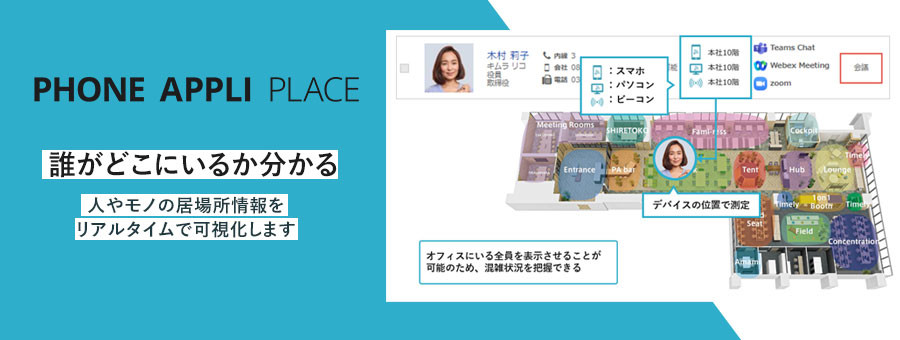
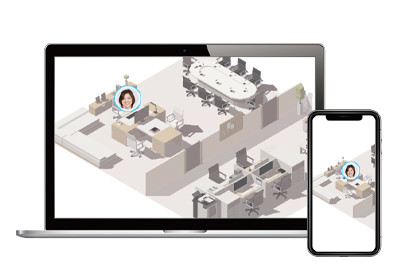
フリーアドレスと合わせて導入したいのが位置情報共有ツールです。誰がどこにいるのかを簡単に把握できるので、探したい人をすばやく見つけてコミュニケーションを取ることができます。 PHONE APPLI PLACEは、無線Wi-FiやBeaconなどの技術を用いて、社員の位置情報を見える化するサービスです。 【PHONE APPLI PLACEの機能】 「PHONE APPLI PLACE」とは! 無線Wi-FiやBeaconなどの技術を用いて、従業員やモノの位置情報を見える化できるサービスです。 この記事の要点をまとめます。 まずは手近なツールで「座席の見える化」の一歩を踏み出し、自社に最適なフリーアドレスの形を探ってみてください。【製品紹介】誰がどこに居るか分かる「PHONE APPLI PLACE」
まとめ